自由截屏
自动贴合窗口,也可以拖选任意区域。
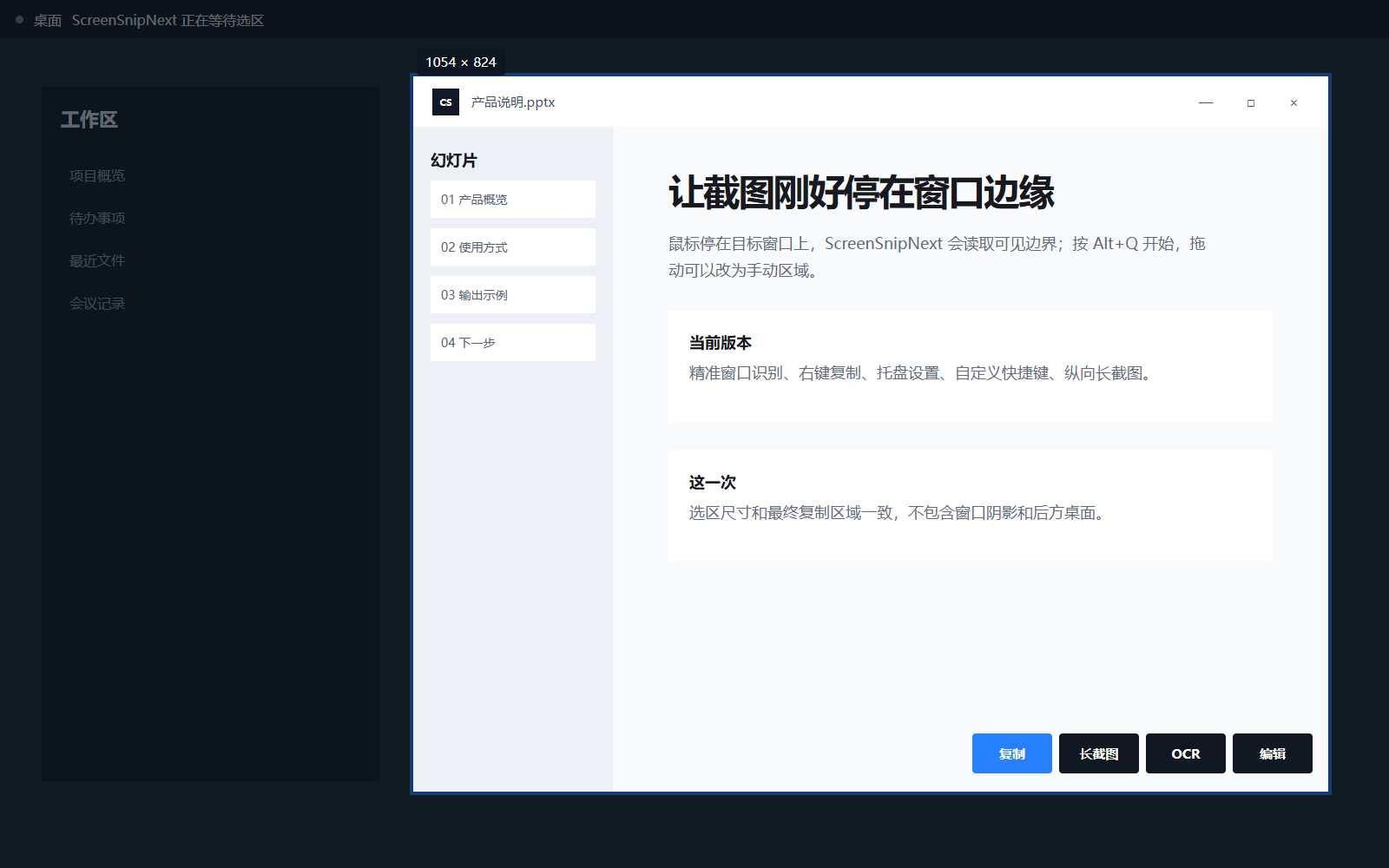 窗口 · 1054 × 824
自由框选、窗口贴合、可随时结束的纵向长图和屏幕录制;截图还能标注、遮挡与提取文字。
Windows 10 / 11 · 64 位 · 无需账号 · 本地处理
选区已完成,可以复制到剪贴板。
所有入口都在系统托盘,不需要打开主窗口。截图直接复制,长页面自动拼接,录屏保存为本地 MP4,文字识别也在本机完成。
自动贴合窗口,也可以拖选任意区域。
窗口 · 1054 × 824
鼠标、系统声音和麦克风按需开启。
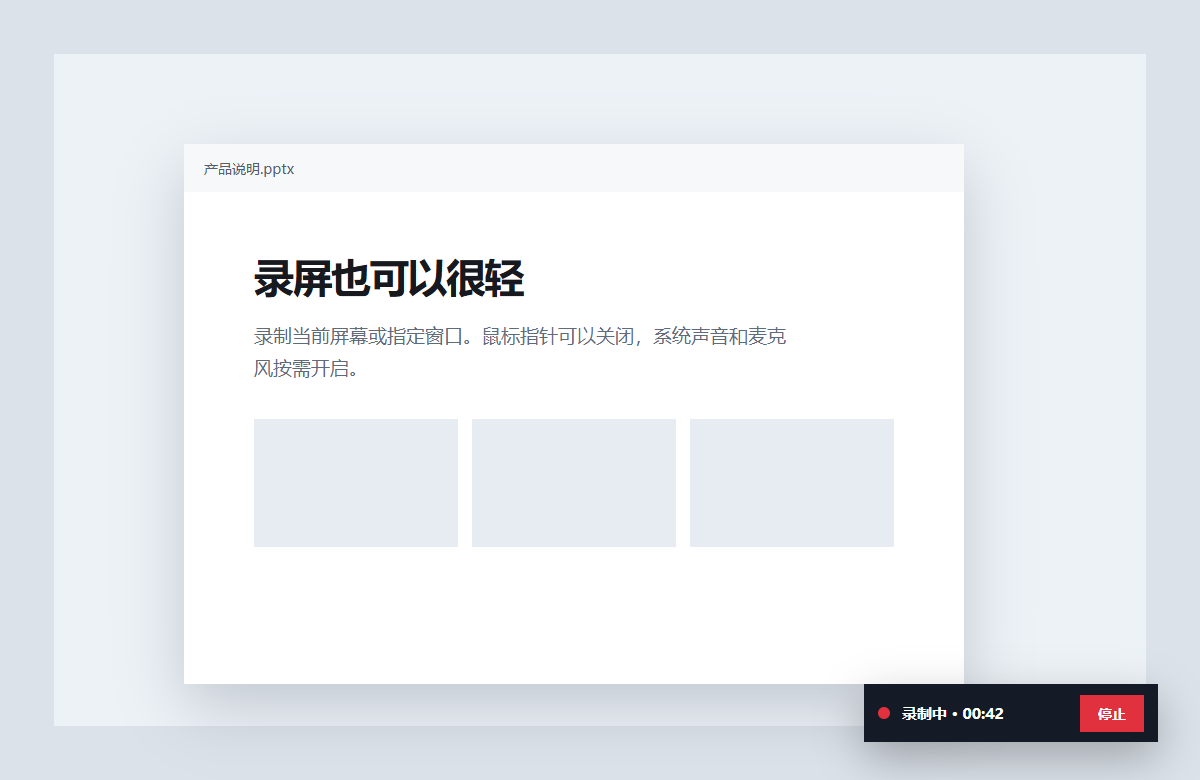 录制中 · 00:42
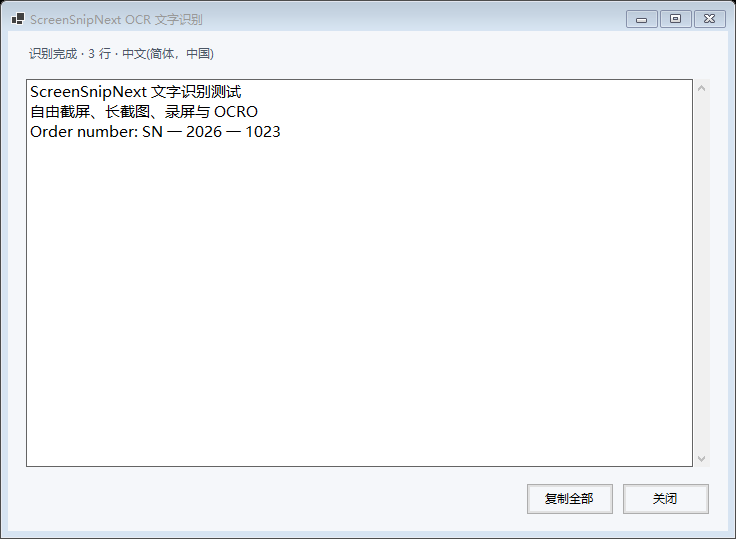
框选后直接识别中英文,结果可选择或复制。
窗口截图:移动光标,等待选区自动贴合。
截下来的内容通常还要沟通、整理、识别或演示。ScreenSnipNext 把这些后续动作放在同一条流程里。
反馈问题截取出错窗口,用箭头、矩形或文字直接标出位置。
整理长内容把网页、聊天记录或文档的纵向内容拼成一张长图。
复用屏幕文字框选说明、代码或表格,本地 OCR 后复制文字继续编辑。
录制操作演示只录一个应用窗口,按需包含鼠标、系统声音或麦克风。
隐藏敏感信息在截图编辑器中用马赛克覆盖账号、聊天或其他隐私内容。
从截图到粘贴右键或按 Ctrl+C 后立即回到原应用,直接粘贴继续工作。
默认按 Alt+Q 开始截屏。自动识别窗口或手动拖选区域,然后在结果上右键、点击复制或按 Ctrl+C。
按默认快捷键 Alt+Q,也可以右键托盘图标选择“截图”。快捷键可在设置中修改。
鼠标停在窗口上时自动贴合可见边界;按住左键拖动可以自由选择区域。
选中后单击右键即可复制并退出。也可以点击“复制”或使用 Ctrl+C。
截图默认进入系统剪贴板,可直接粘贴到聊天、文档、演示或问题反馈中。
下面不是功能口号,而是选中方式、鼠标位置、快捷键和最终结果。选择一项操作,再按步骤对照实际界面。
界面与数据由 ScreenSnipNext 官网自行渲染,用来讲解真实操作流程;没有采集访客桌面或客户内容。
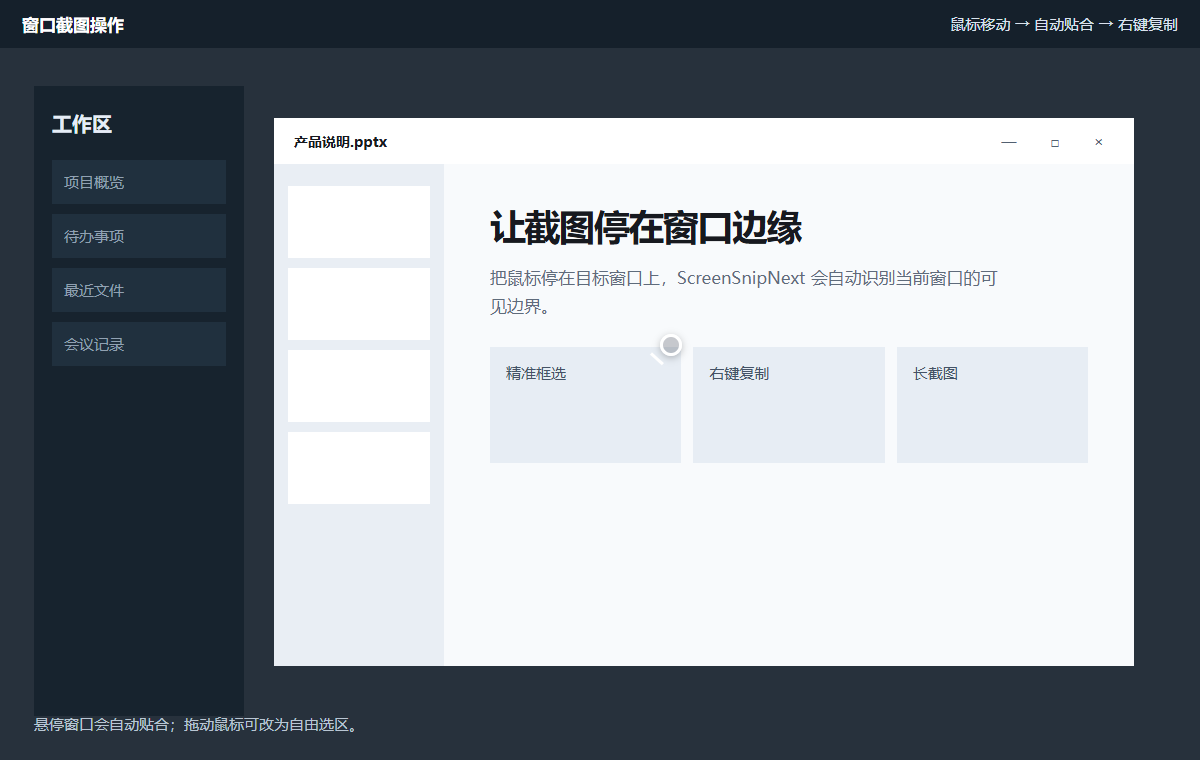
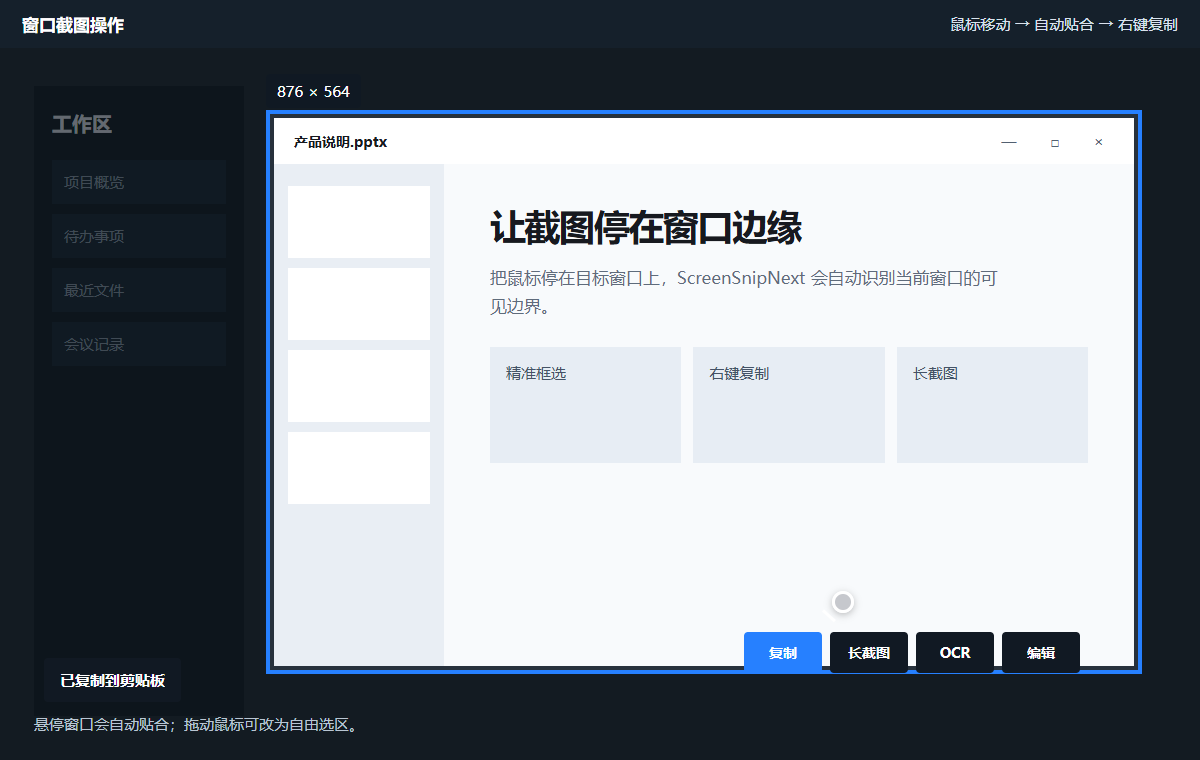
适合截取浏览器、聊天软件、演示文稿或设置窗口。按下截图快捷键后,把鼠标停在目标窗口上,程序读取可见边界;需要更大或更小的范围时,直接按住左键拖动即可覆盖自动选区。
没有自动贴合?把鼠标移入目标窗口内部;拖动鼠标可切换为自由选区,按 Esc 可取消这一轮截图。
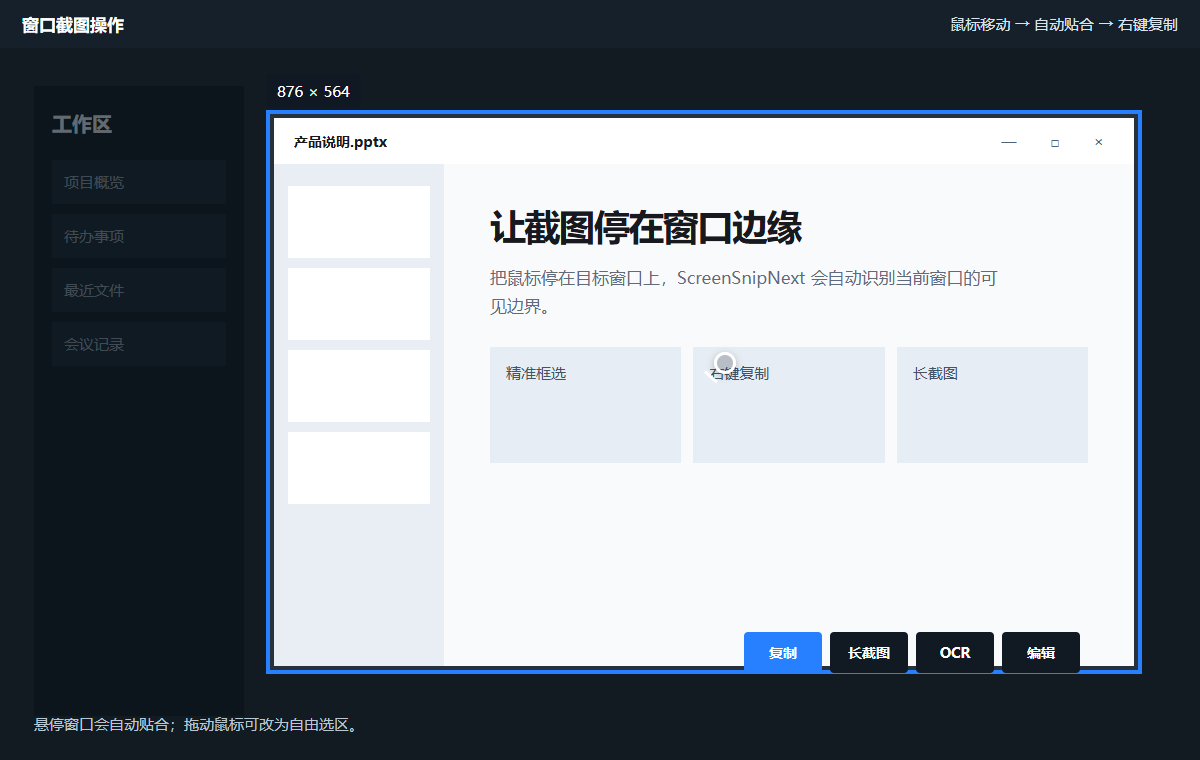
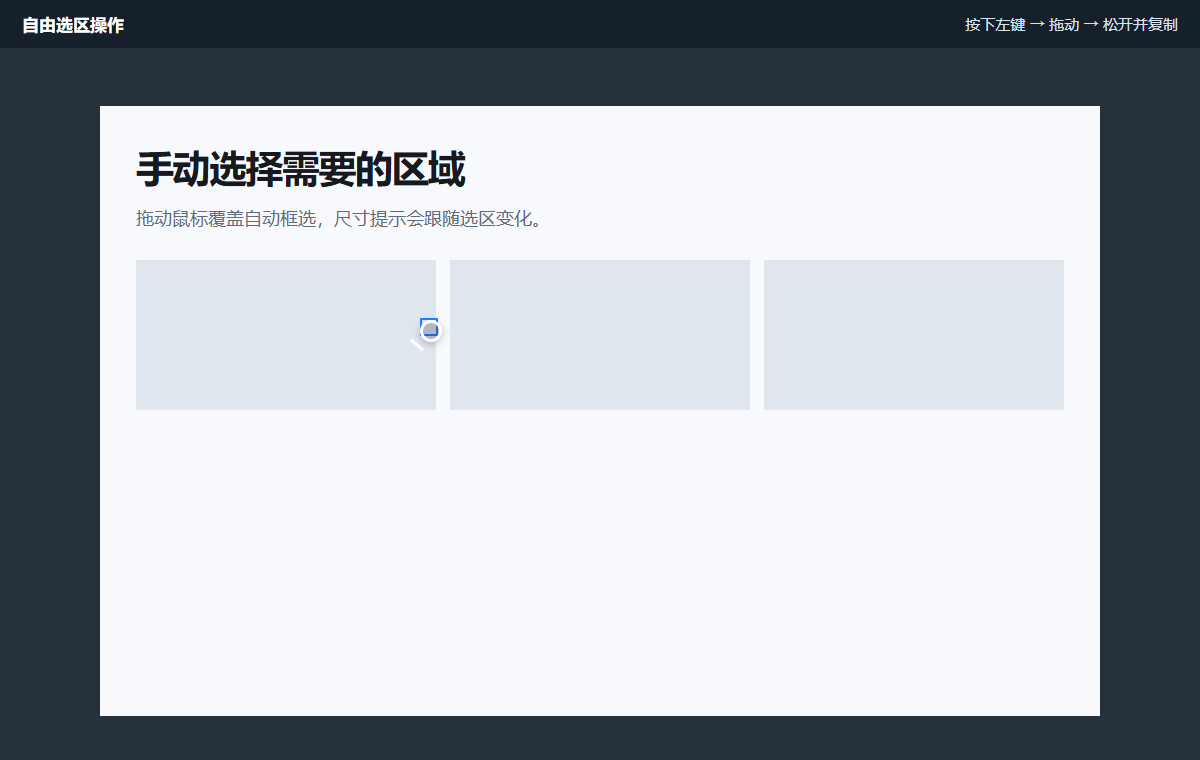
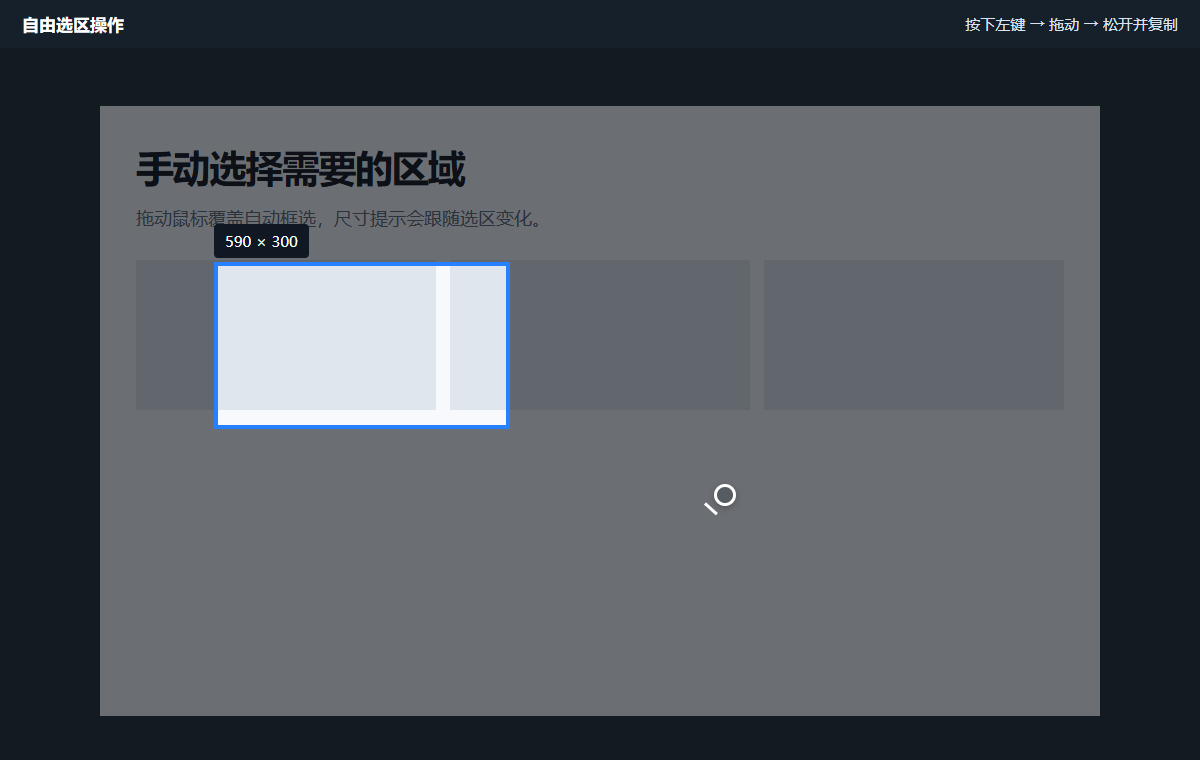
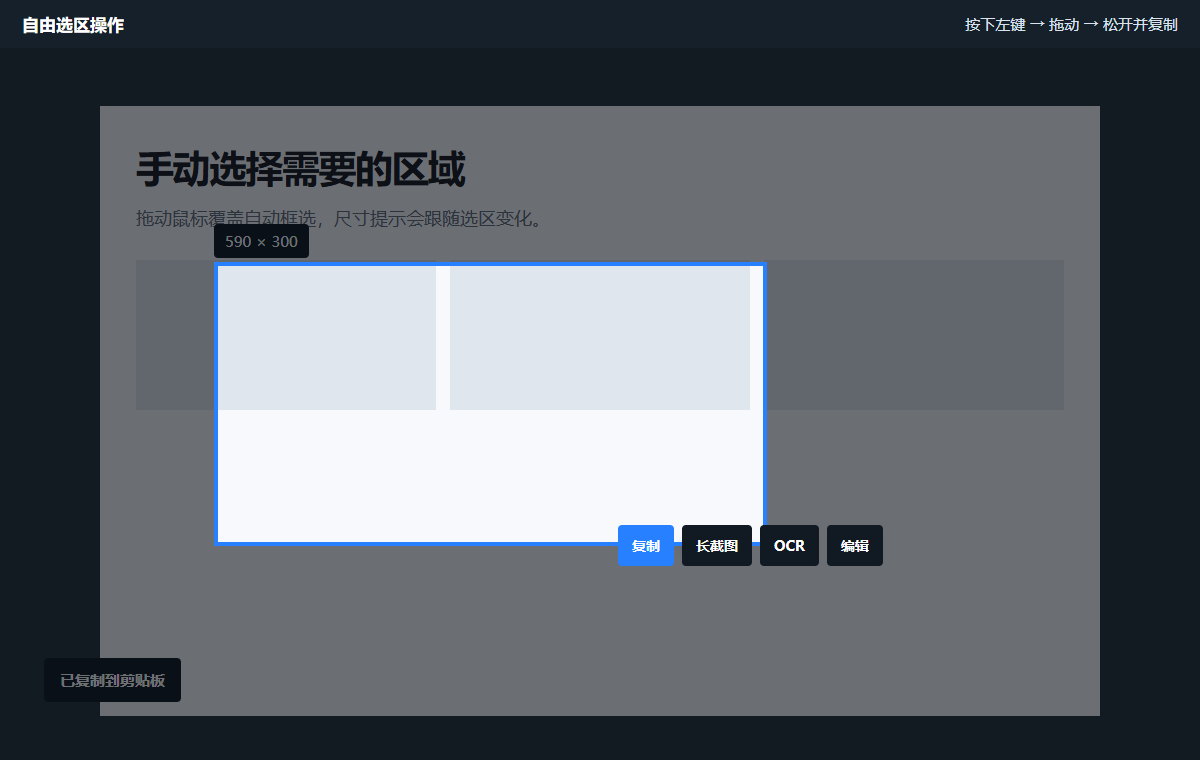
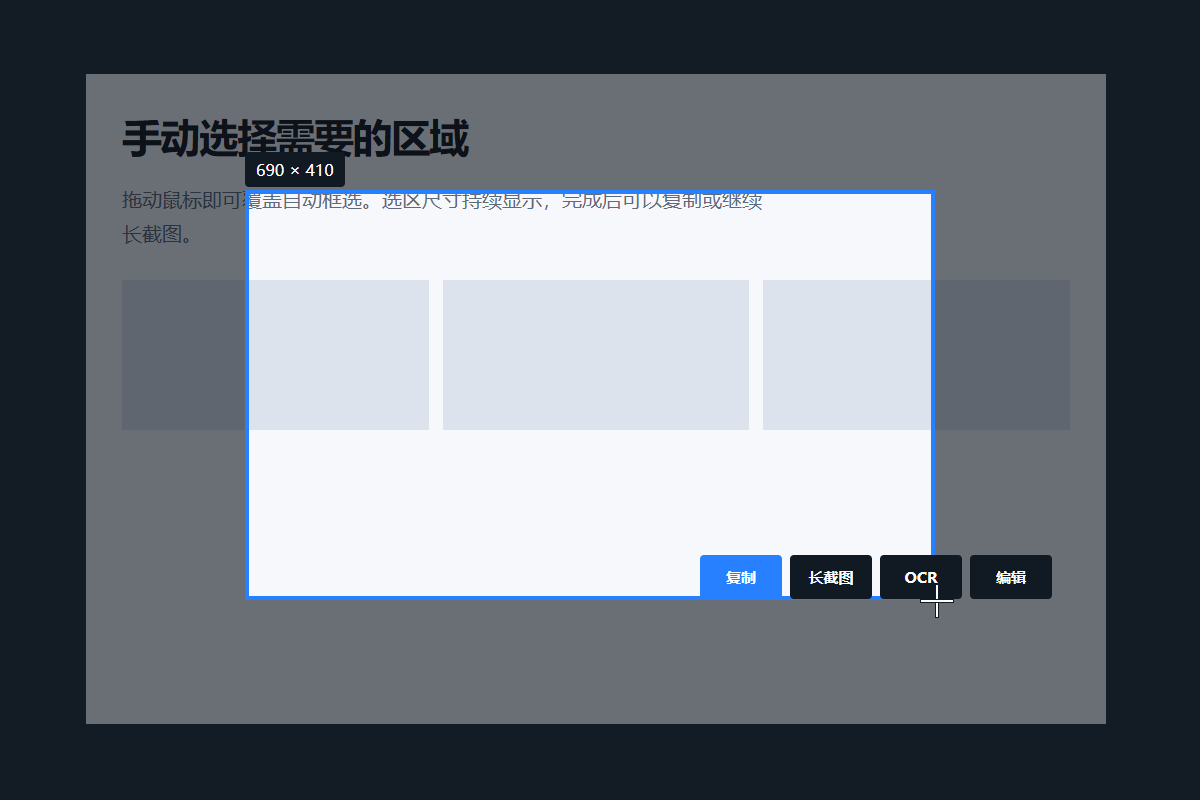
自动窗口框选不适合时,从任意位置按住左键拖出一个区域。选中框会随鼠标改变,并持续显示宽高;松开后再决定复制、长截图、OCR 或进入编辑。
选多了或选少了?重新按住左键拖动即可覆盖当前选区;不确定内容是否完整时,先看选区上方的宽高提示再复制。
默认截图快捷键是 Alt + Q。全屏截图、长截图、文字识别和两类录屏也有独立启动键。长截图进行中按 Alt + Shift + L 可保留当前长度;截图界面打开后,Ctrl + C 或 Enter 可以完成复制,Esc 取消。九项快捷键都能在设置中重新录入。
快捷键没有反应?确认程序正在运行,并检查是否与其他软件冲突。设置会阻止保存已被占用的组合键。
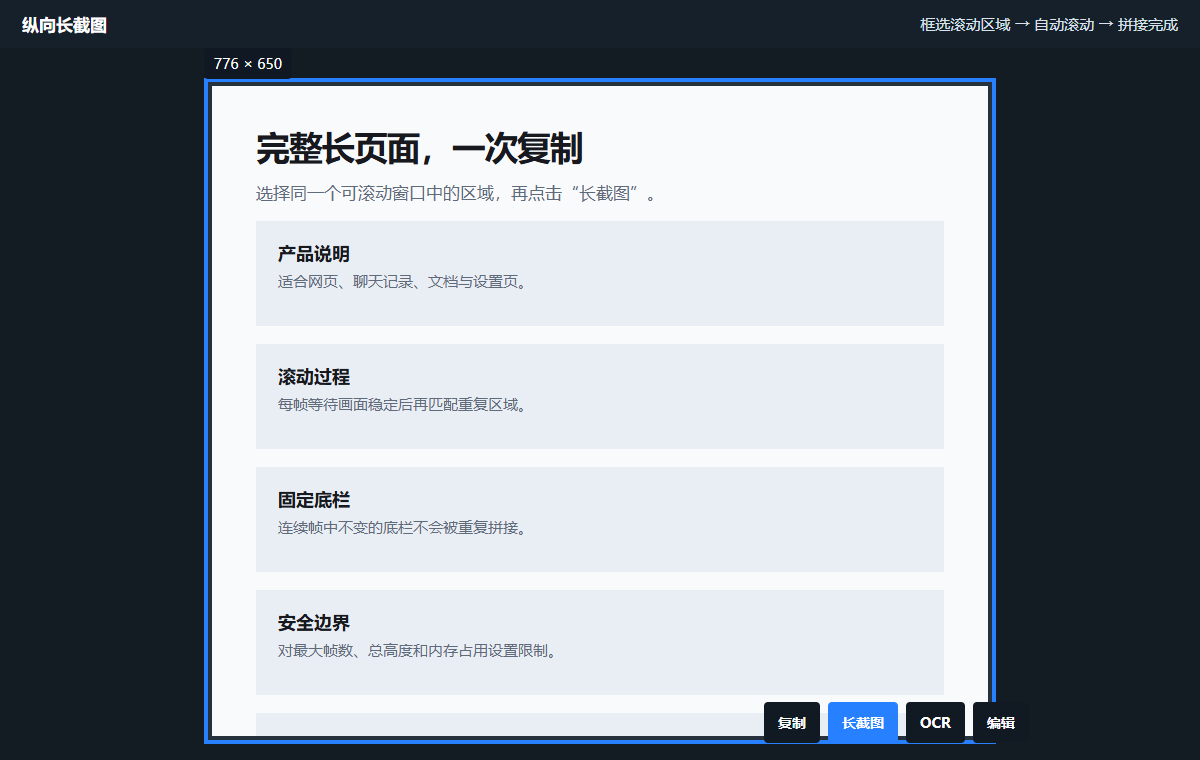
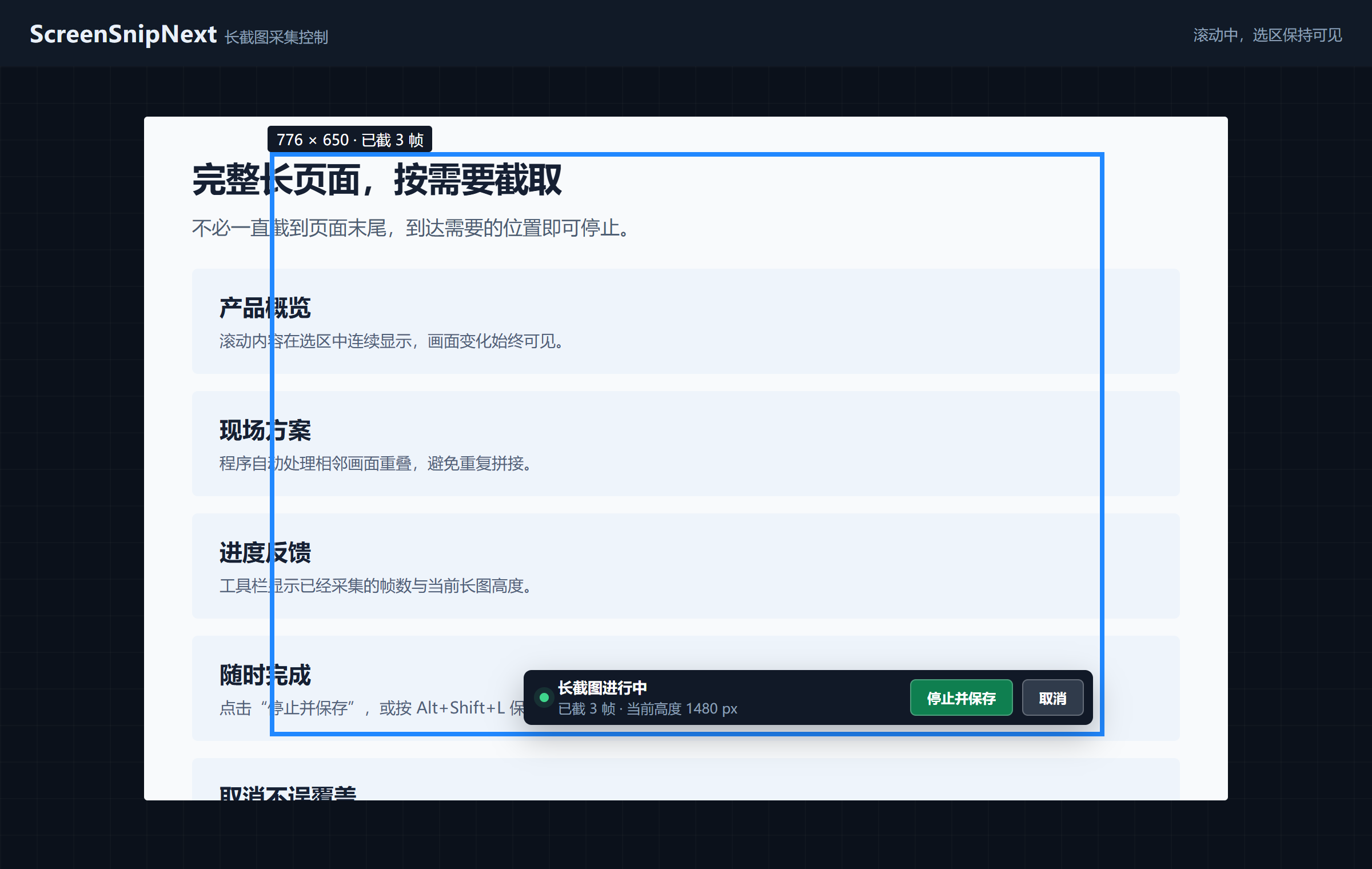
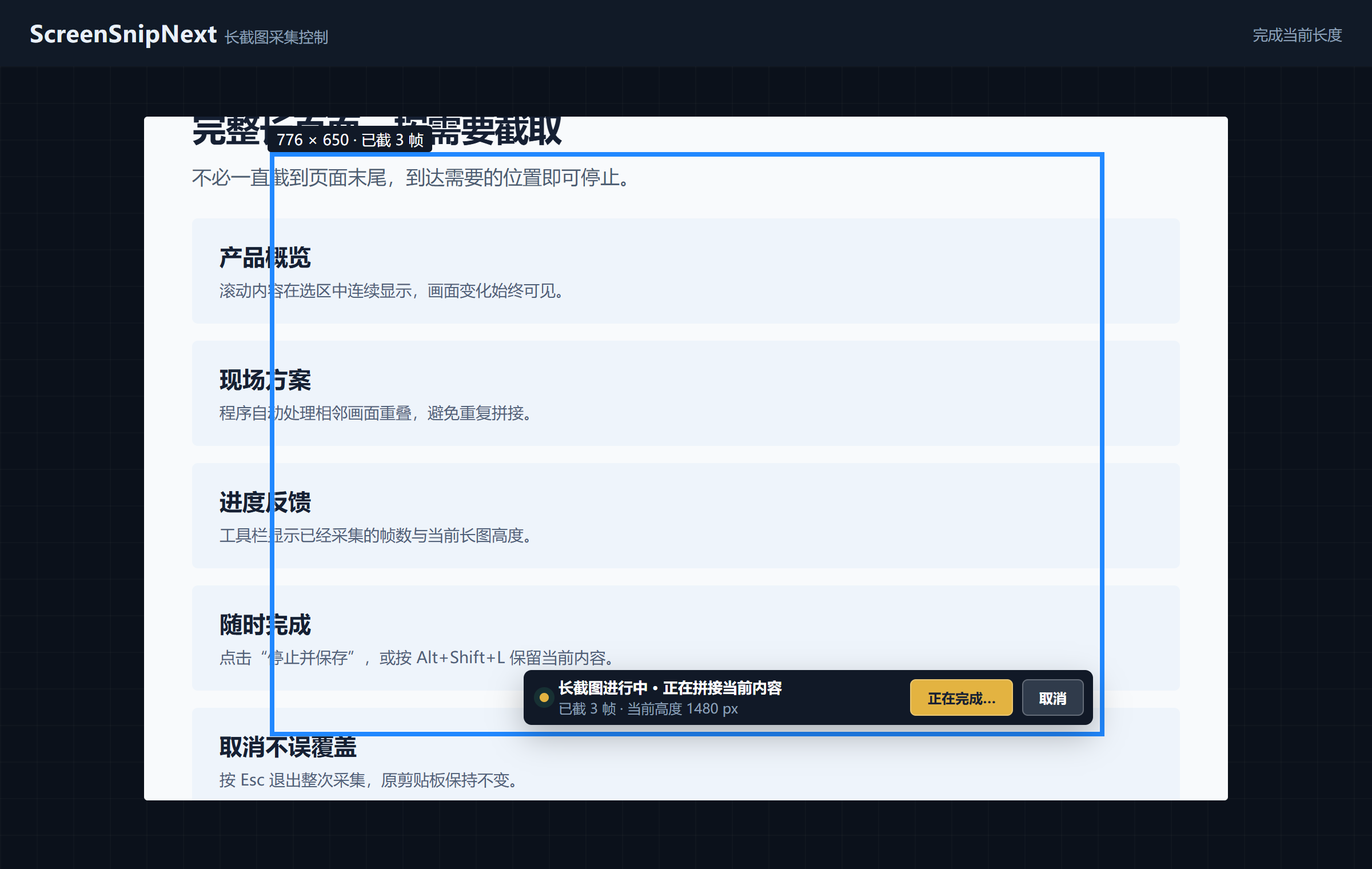
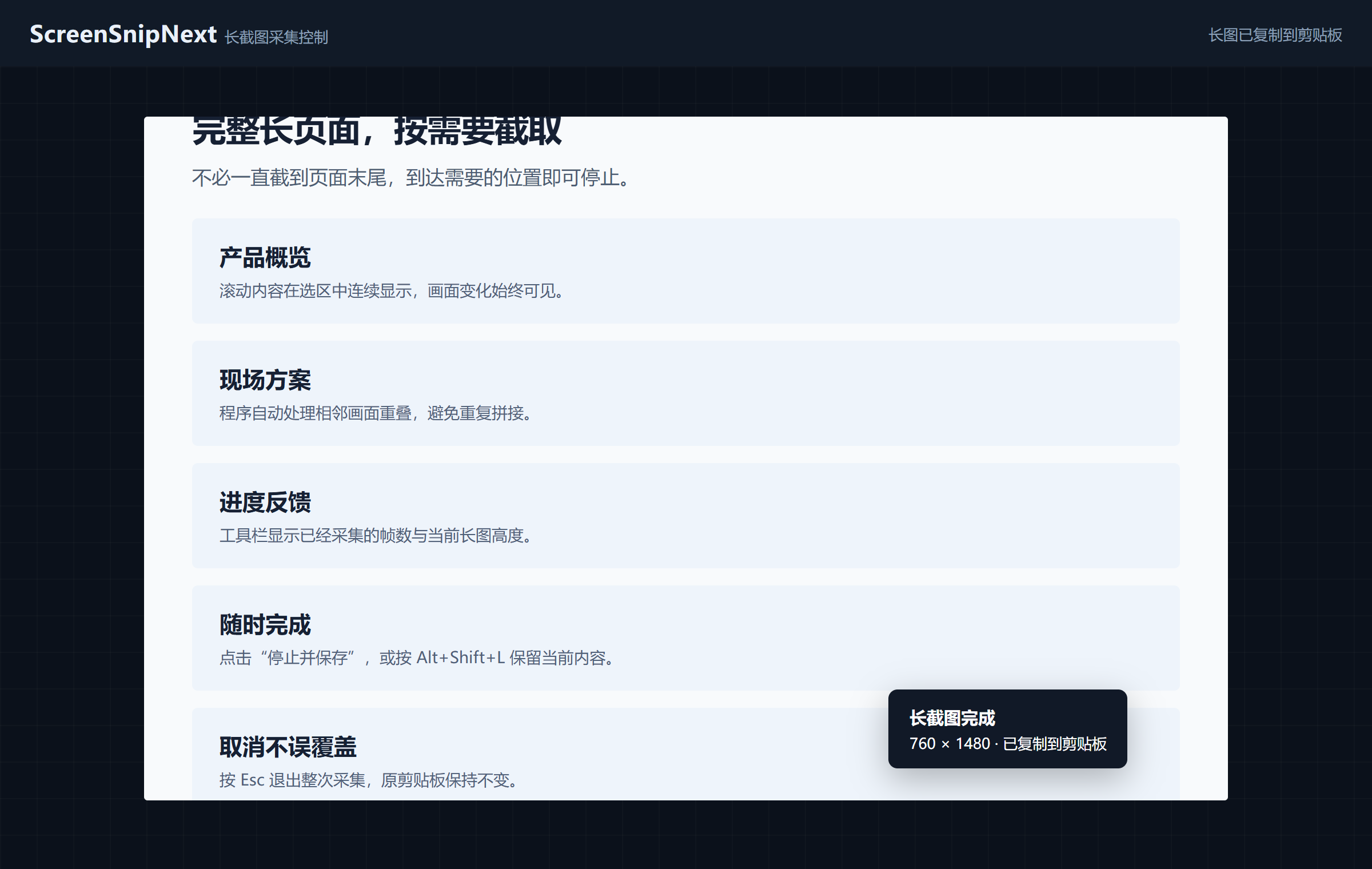
先框选同一个可滚动窗口或网页中的区域。程序向下滚动时,蓝色选区始终保留,并实时显示已截帧数和当前高度。需要多长由你决定:点击选区右下角的“停止并保存”,或按 Alt + Shift + L,当前内容立即拼接并复制。
它和普通长截图的区别:不必一直截到页面底部。选区框不会消失,随时可以停止并保留当前结果;Esc 才会取消整次截取。
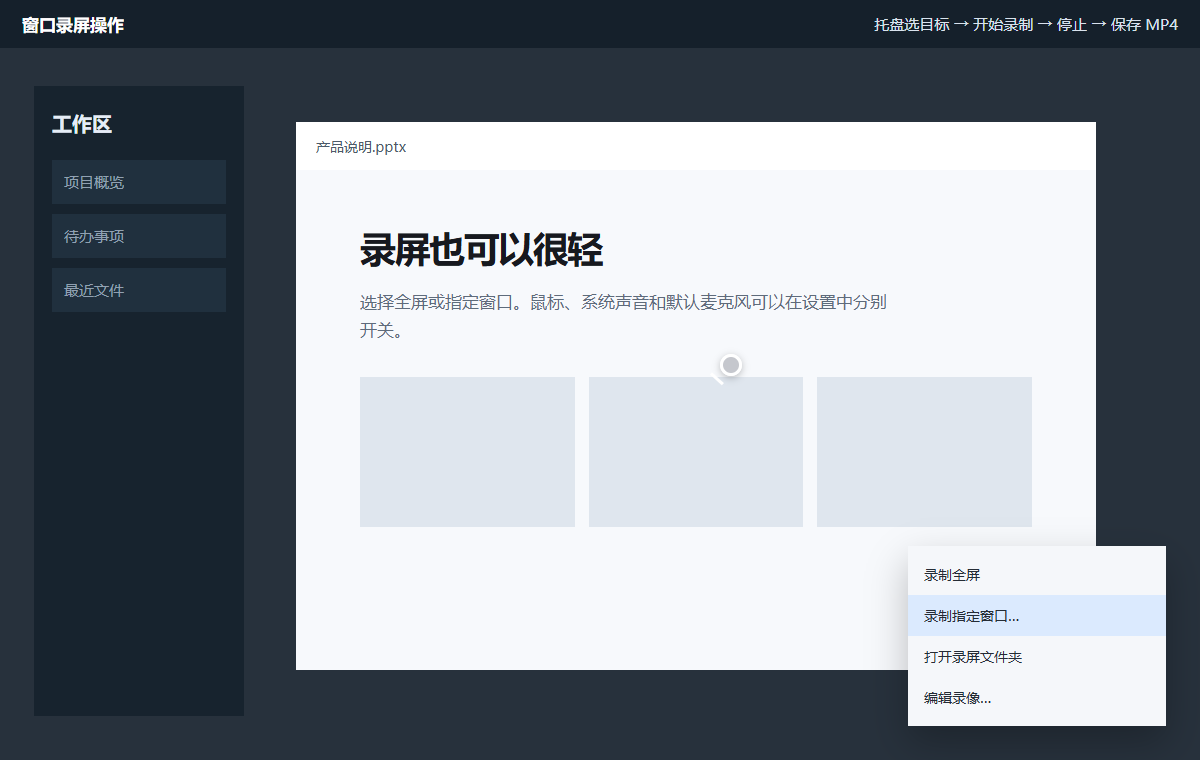
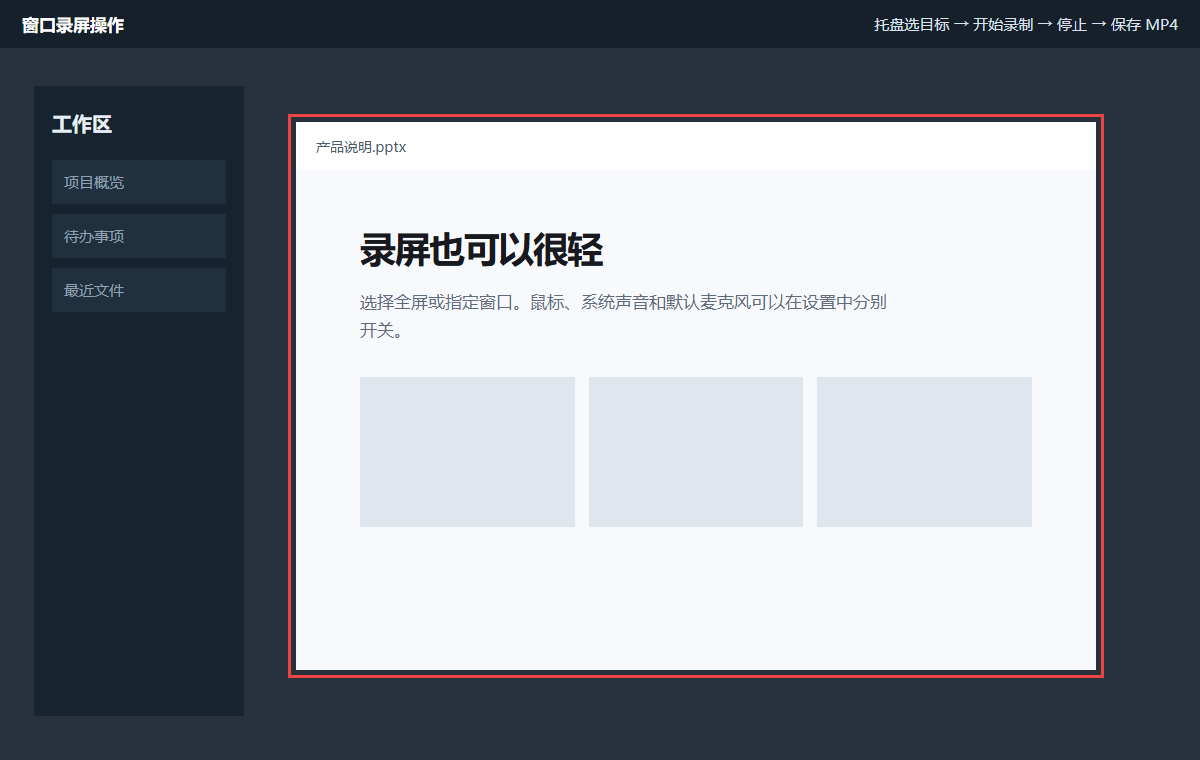
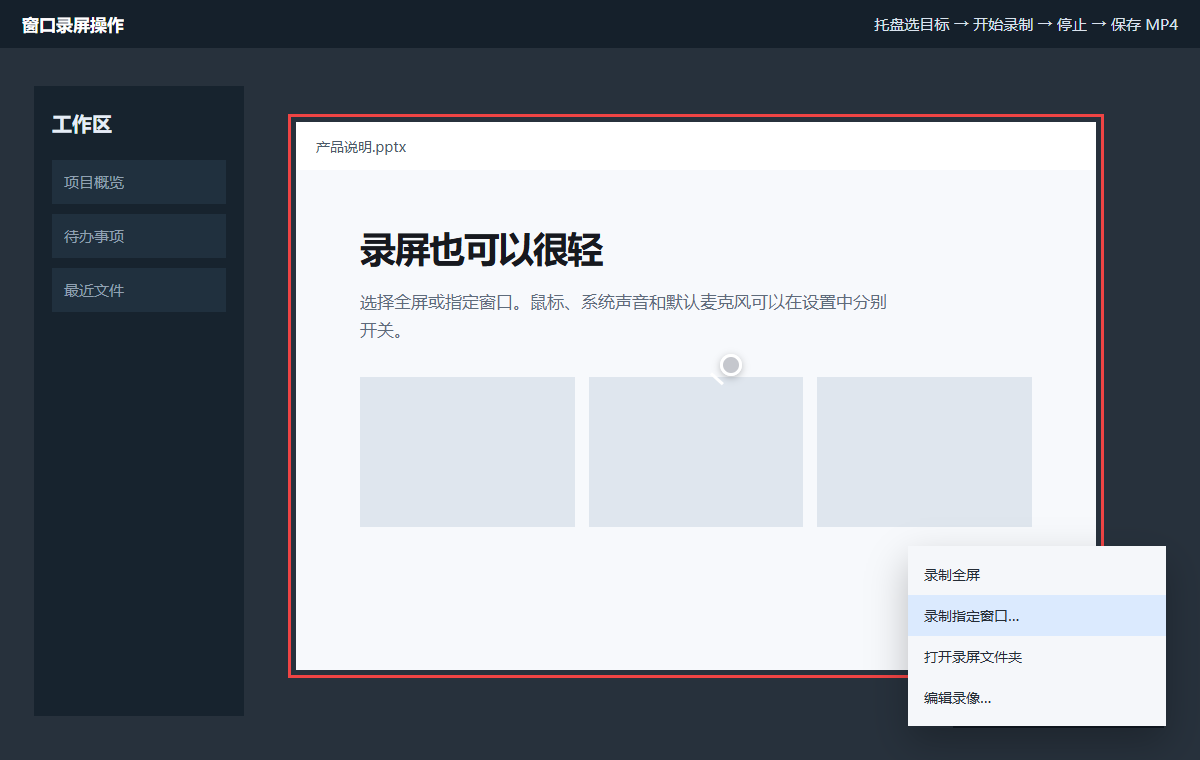
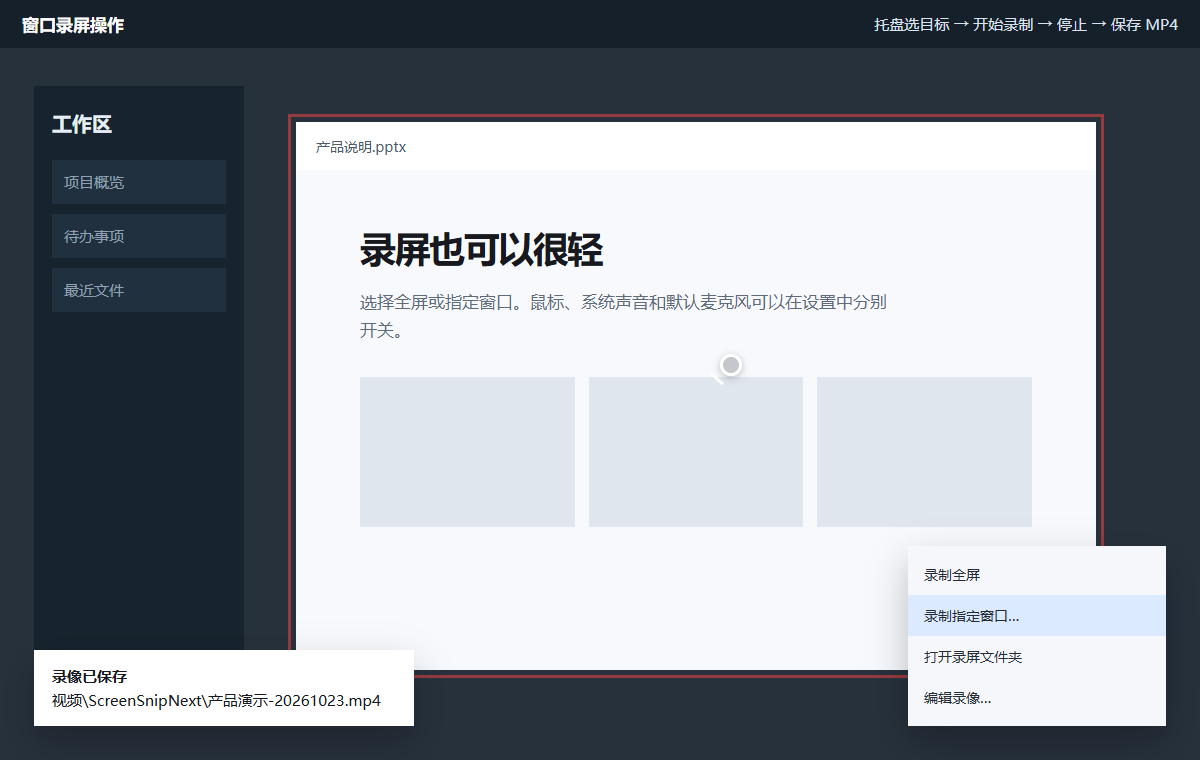
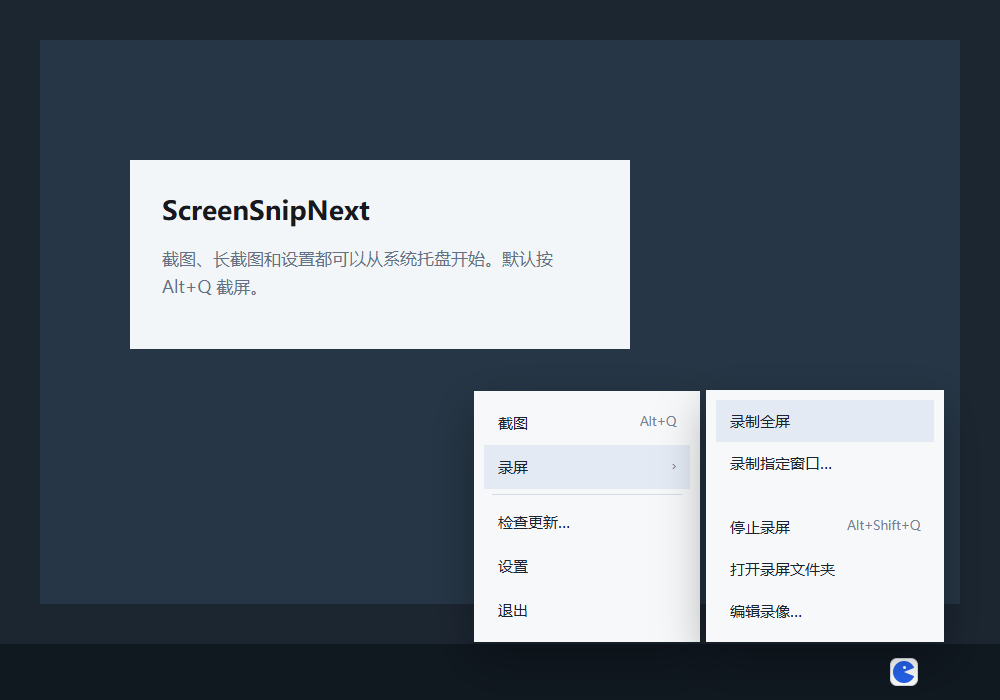
右键托盘图标,在“录屏”中选择“录制全屏”,或用“录制指定窗口…”点击目标窗口。录制前可在设置中决定鼠标指针、点击位置、系统声音和默认麦克风是否进入录像。
录像没有声音?先确认系统声音或麦克风已在设置中开启。指定窗口在录制过程中被关闭或最小化时,录像会停止并尽量保存已有内容。
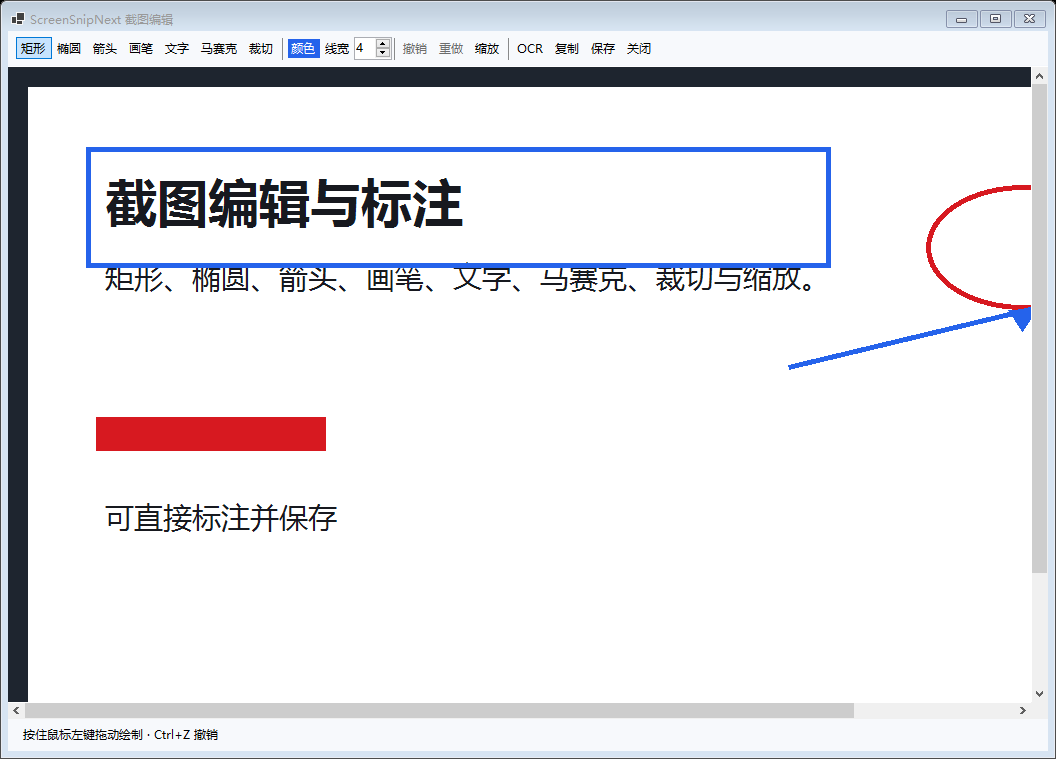
框选完成后,工具栏提供“编辑”和“OCR”。编辑可添加矩形、椭圆、箭头、画笔、文字和马赛克,也支持裁切、缩放、撤销与重做;OCR 使用 Windows 本地识别,不上传截图。
OCR 没有结果?检查 Windows 是否安装了可用的 OCR 语言包,并尽量放大、旋转文字或减少背景干扰后重新识别。
不再反复调整截图边缘。鼠标停在哪里,ScreenSnipNext 就尝试识别该位置的可见窗口,同时保留手动拖选。
自动框选不合适时,按住左键拖出任意区域。尺寸提示跟随选区更新,复制和长截图入口保持在选区旁边。
框选可滚动区域后,选区框会跟随整个采集过程。看到目标长度时点击“停止并保存”,不必等到页面底部。
选区边框持续显示;点击“停止并保存”可保留当前长度。
从托盘选择录制全屏,或点击需要录制的单个窗口。录制中始终显示时长和停止入口。
选区完成后点击“编辑”,在同一窗口添加标记、遮挡敏感内容、裁切或缩放,再复制或保存。
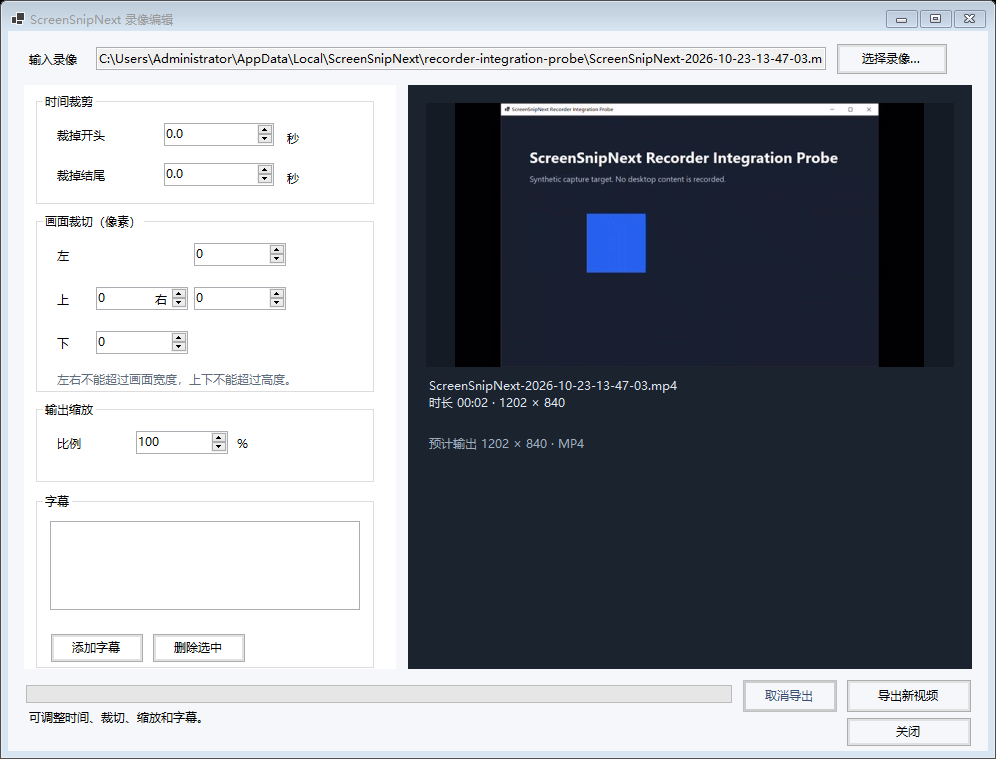
选择刚录好的 MP4,裁掉开头或结尾,调整画面范围与尺寸,并在导出前添加字幕。
启动后常驻系统托盘,不需要一直开着主窗口。截图、长截图和录屏都从同一个托盘中开始。
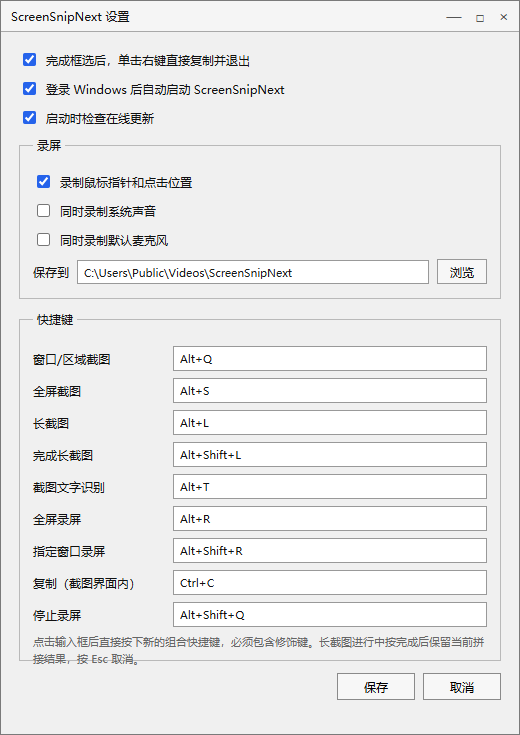
可以开关右键复制、设置开机启动,并为窗口截图、全屏截图、长截图、文字识别、录屏和复制分别录入快捷键。
来自不同使用场景的用户反馈。姓名改为场景标签,不展示星级、评分或未经核实的数据。
日常办公“平时经常需要截取软件窗口和设置页面。用窗口截图时,不用再反复调整选区,截完直接复制到聊天窗口,处理一些临时问题方便了不少。”用户反馈
技术支持“遇到软件配置问题时,截图通常比文字描述更清楚。把相关界面截下来发给对方,可以更直接地说明问题出在哪里。”用户反馈
团队沟通“讨论页面布局或软件设置时,我会把需要关注的区域截出来,再配上简单说明。大家围绕具体画面沟通,比单纯描述位置更容易达成一致。”用户反馈
临时记录“有时候只是想快速保存一段信息,并不需要专门建立一个图片文件。截图后复制、粘贴就能继续工作,这种方式比较符合我的习惯。”用户反馈
课程学习“上网课时会截取老师讲解的重点,也会保存一些操作步骤。截图后直接复制到笔记里就能继续整理,不需要每次都另存图片再去找文件。”用户反馈
资料整理“整理项目资料时,经常要把网页、表格和界面截图放进文档。统一用一个工具完成截图,后面查找和整理也更方便。”用户反馈
长网页保存“查阅较长的网页资料时,普通截图经常需要截好几张。遇到适合滚动截取的页面,长截图可以把连续内容放在一张图里,回头查看更方便。”用户反馈
内容制作“制作教程时,需要截取不同窗口里的操作界面。窗口截图和快捷操作用熟之后,重复性的步骤少了一些,整理教程素材也更顺手。”用户反馈
快捷键操作“刚开始会看一下快捷键说明,用熟之后很多操作就不必来回切换窗口了。对于一天需要截图很多次的工作来说,少几步操作还是挺实用的。”用户反馈
软件轻量使用“我比较在意工具会不会太复杂。相比需要研究很多设置的软件,我更希望打开就能完成截图,平时用不到的功能不必一直出现在操作流程里。”用户反馈
功能相同。只差是否需要单独准备 .NET 8 Desktop Runtime。
启动 ScreenSnipNext 后,按默认快捷键 Alt+Q,或右键托盘图标选择“截图”。快捷键可在设置中修改。
框选区域后点击工具栏中的“OCR”。文字在本机识别,可直接选择或点击“复制全部”。
框选后点击“编辑”,可添加矩形、椭圆、箭头、画笔、文字和马赛克,也可裁切、缩放或另存文件。
可以从托盘“录屏 → 编辑录像…”裁剪时间、调整画面、添加字幕,并另存为新 MP4。
右键托盘图标选择“检查更新…”。下载完成后会校验文件,自动关闭旧版、替换并重新启动。
右键托盘图标,在“录屏”中选择“录制全屏”或“录制指定窗口…”。录制中点击停止,或按 Alt+Shift+Q。
默认保存到“视频\ScreenSnipNext”文件夹,也可以在设置中选择其他本地目录。
当前版本默认把结果复制到系统剪贴板,不会自动生成本地图片文件。可以直接粘贴到聊天、文档或演示中。
功能相同。轻量版约 28.2 MB,需要 .NET 8 Desktop Runtime;便携版约 78.9 MB,自带运行环境。
右键系统托盘中的 ScreenSnipNext 图标,选择“退出”。关闭当前截图界面只会取消这一轮截图。