便携版
78.9 MB · 自带运行环境
- 解压后直接运行
ScreenSnipNext.exe - 不需要单独安装 .NET 8 Desktop Runtime
- 支持截图标注、录屏与录后编辑、OCR 和自定义保存目录
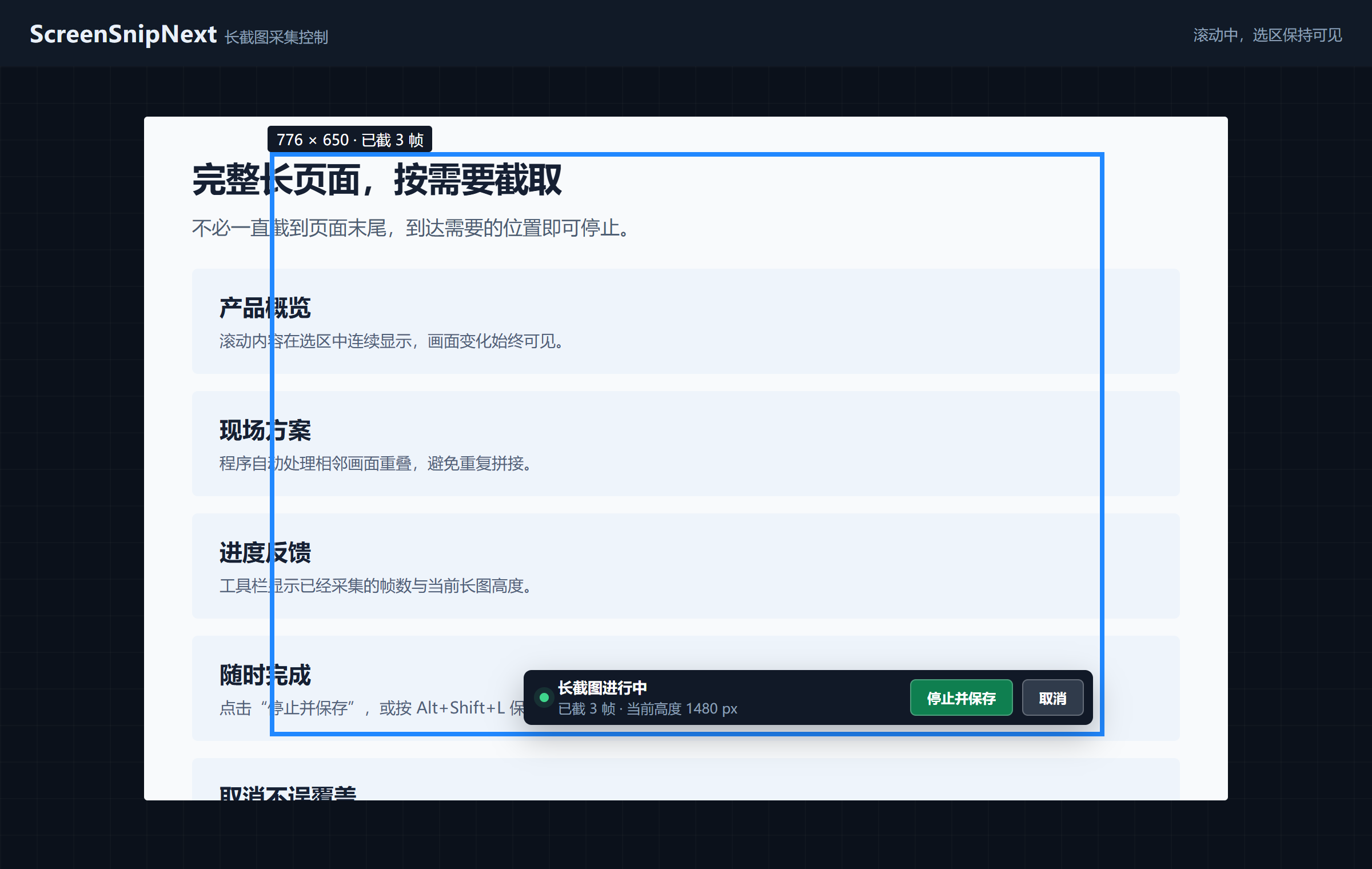
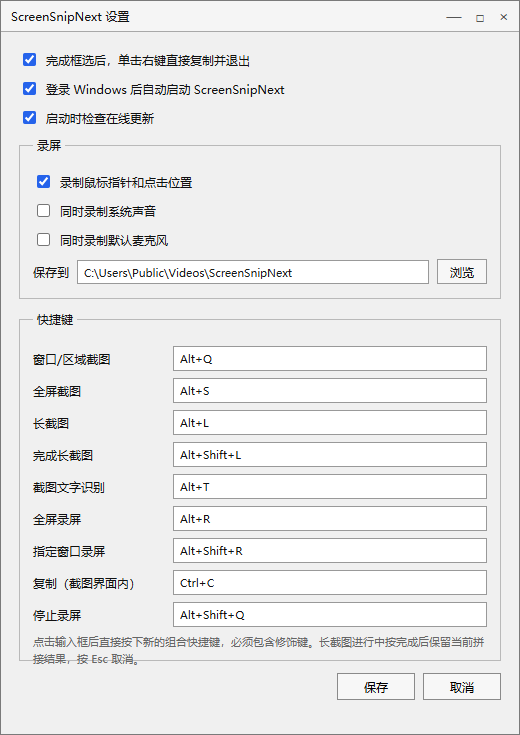
当前版本 1.3.0。两个版本都支持九项自定义快捷键、可随时停止并保留当前长度的长截图、截图编辑、录屏、录后编辑、OCR 与在线更新。
| 操作系统 | Windows 10 / Windows 11,64 位 |
|---|---|
| 便携版 | 无需额外运行环境 |
| 轻量版 | 需要 .NET 8 Desktop Runtime |
| 输出方式 | 截图复制到系统剪贴板;录屏保存为本地 MP4 |
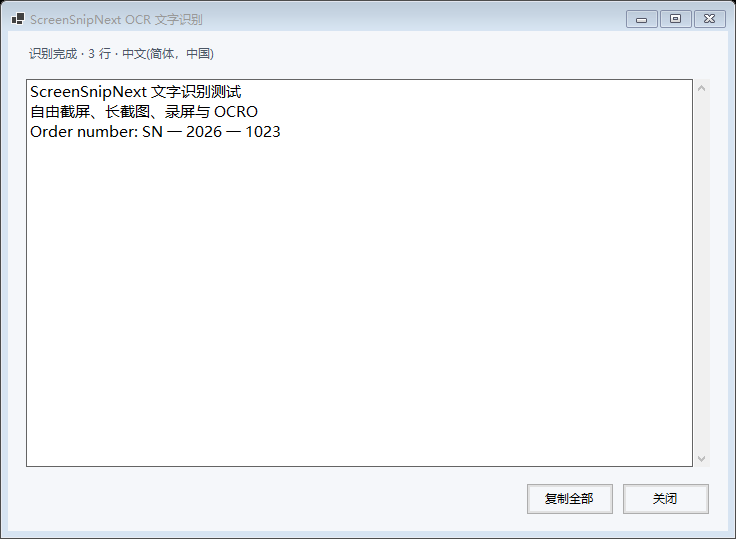
| OCR | 使用 Windows 本地语言包,不上传截图 |
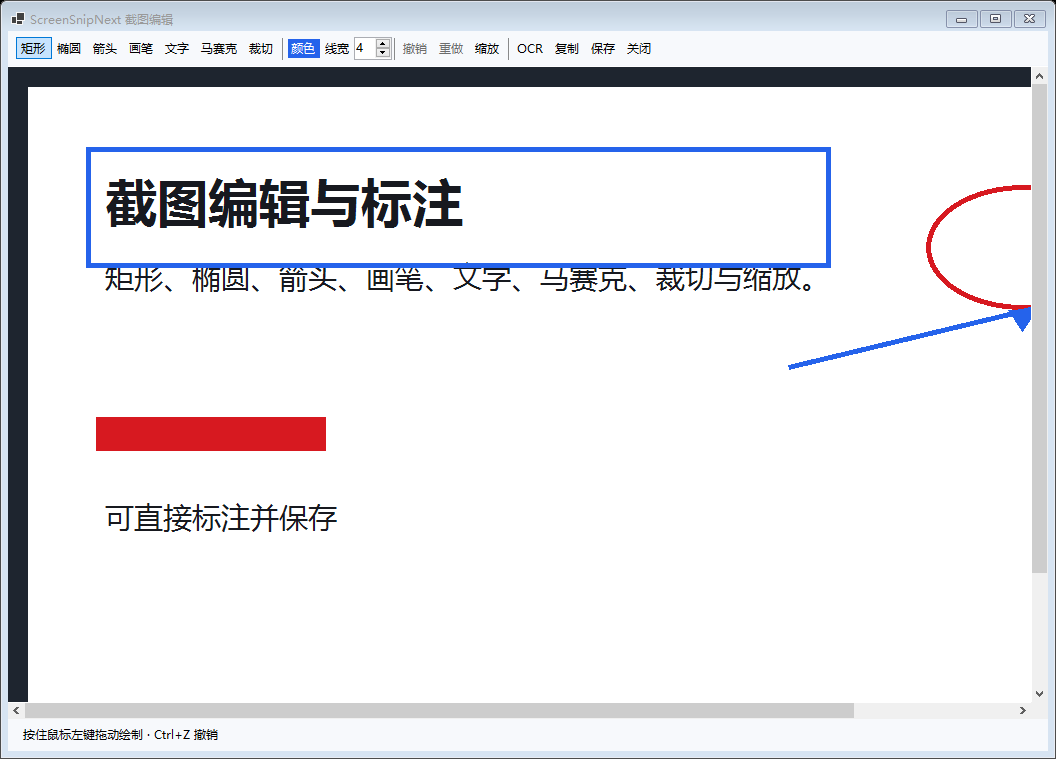
| 截图编辑 | 标注、马赛克、裁切、缩放;可复制或保存 PNG/JPEG |
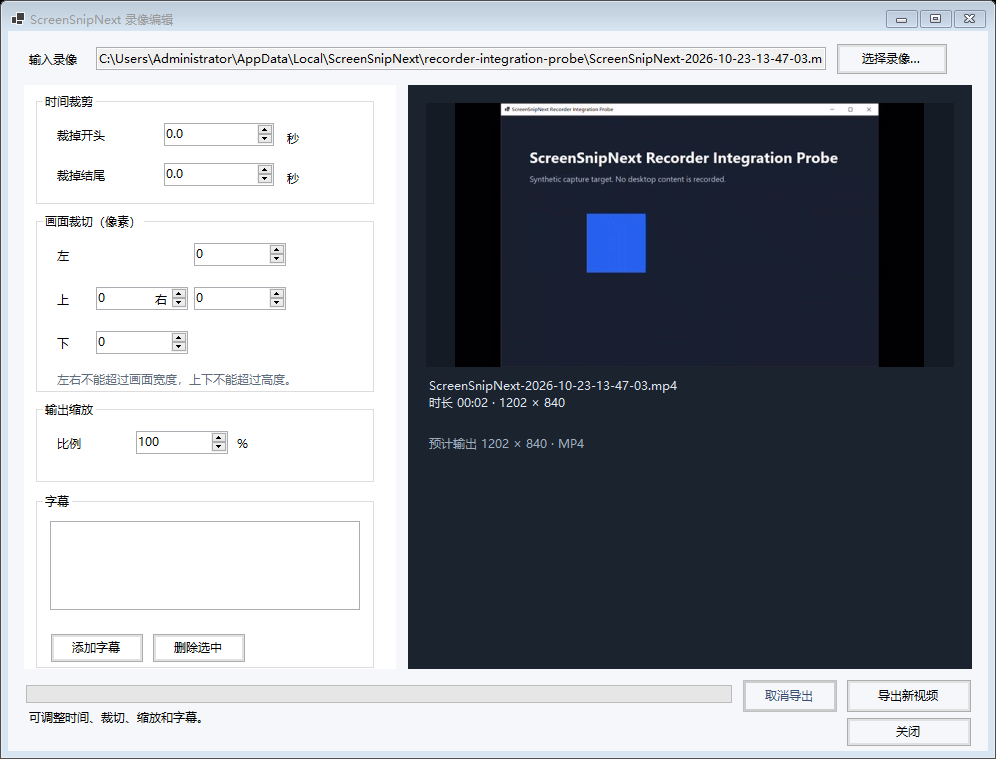
| 录像编辑 | 时间裁剪、画面裁切、缩放和多条字幕;导出为新 MP4 |
| 在线更新 | 可手动检查,也可设置为启动时检查;下载后进行 SHA-256 校验 |
选择便携版或轻量版下载。
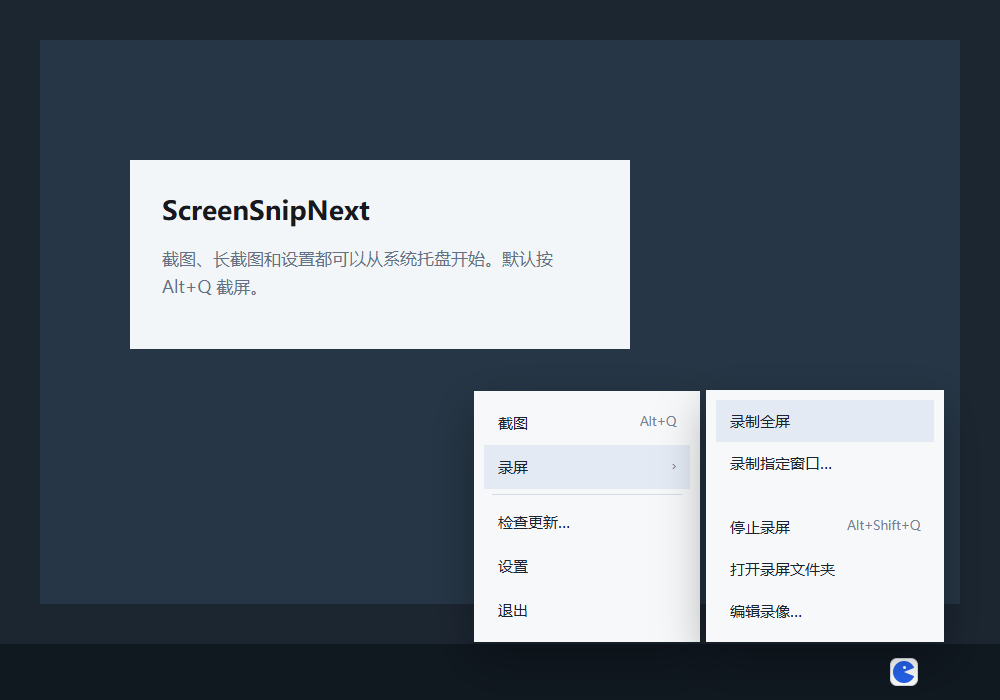
双击 ScreenSnipNext.exe。首次启动后程序常驻系统托盘。
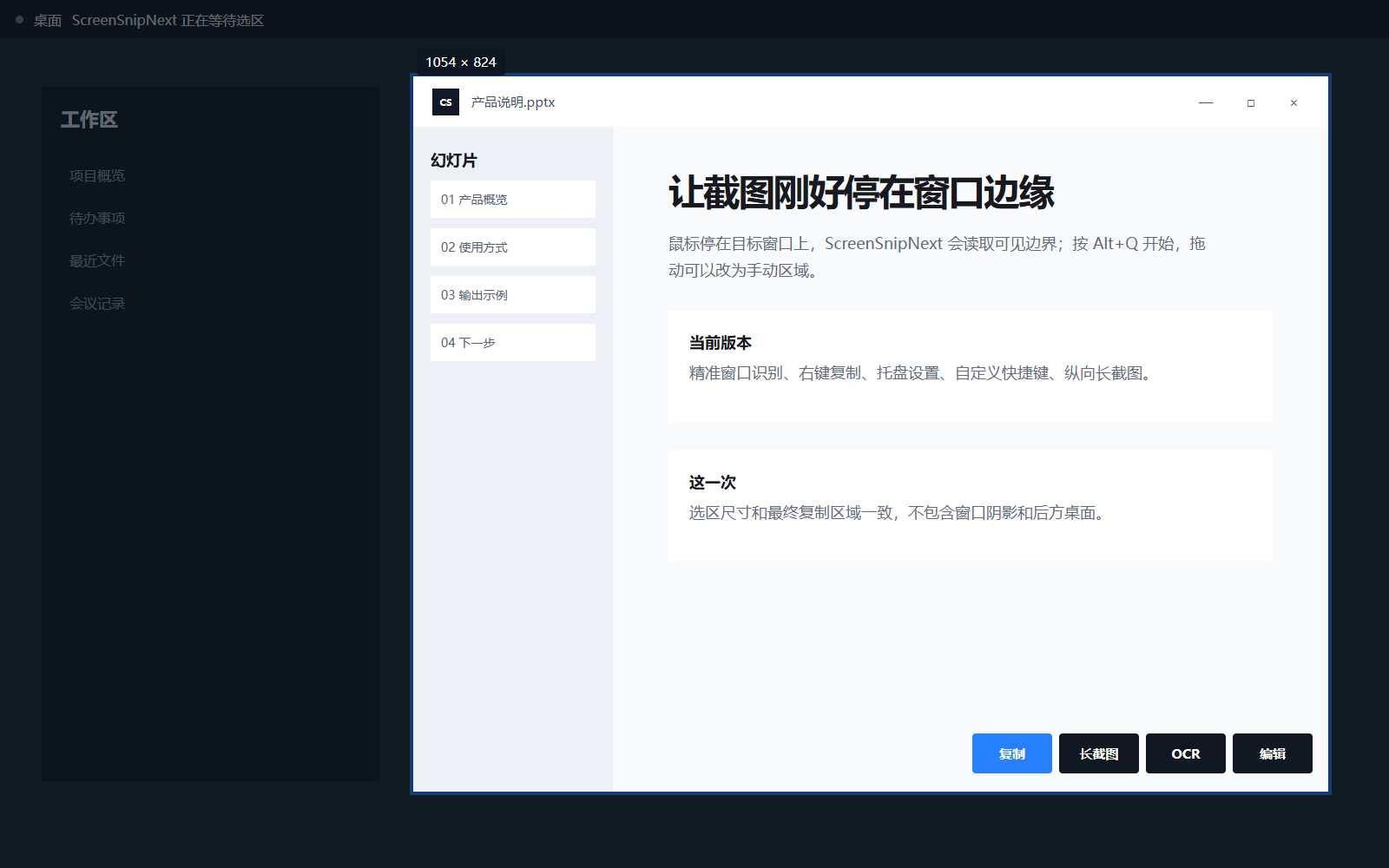
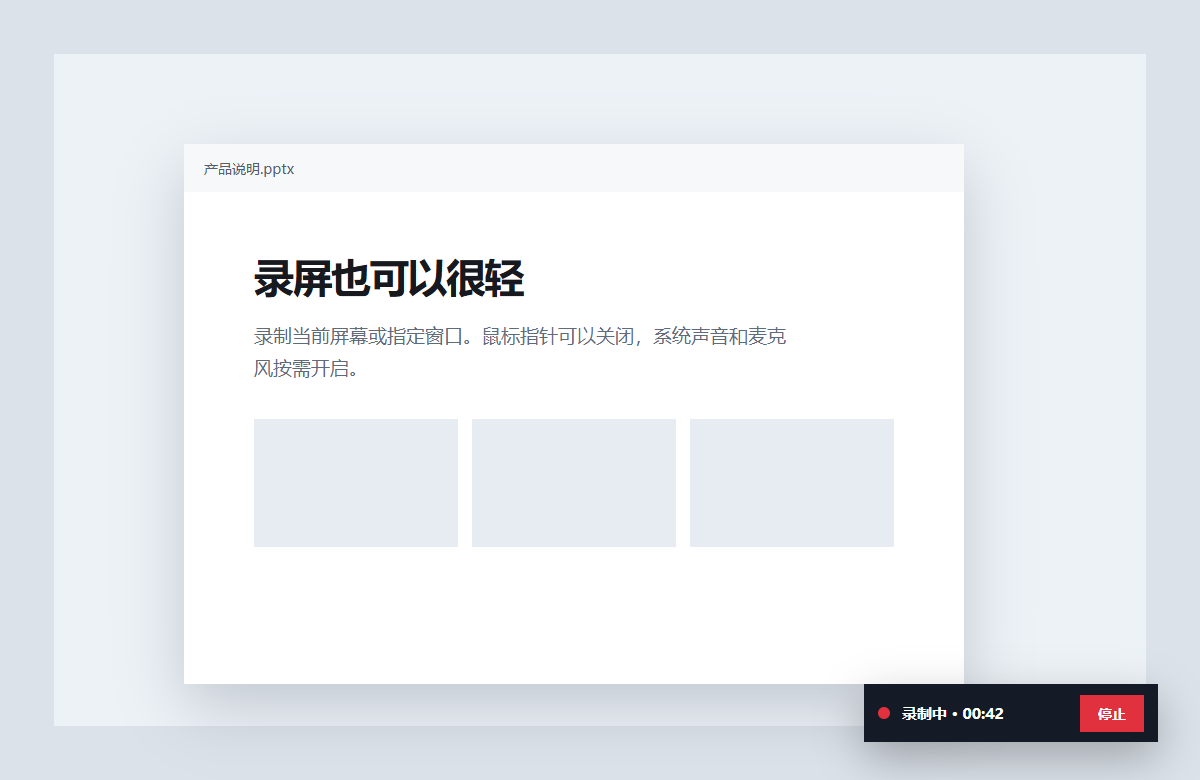
按 Alt+Q 截图;或在托盘的“录屏”中选择全屏或指定窗口。
截图选区完成后点击“OCR”,等待本地识别并选择或复制结果。
长截图过程中点击“停止并保存”,或按 Alt+Shift+L 保留当前长度;按 Esc 才会取消。
需要标注或遮挡时点击“编辑”,完成后复制或保存。
从托盘“录屏”中选择“编辑录像…”,完成裁剪、缩放和字幕后导出。
从托盘选择“检查更新…”。更新程序会在校验后自动替换并重启。
点击录制控制条中的“停止”,或按默认快捷键 Alt+Shift+Q。
Windows 可能显示来源或安全提示。请只运行你从可信位置取得的文件。
轻量版不会自动安装 .NET。缺少运行环境时请先安装 Microsoft .NET 8 Desktop Runtime,或改用自带环境的便携版。录屏所需组件已随两个版本一起分发。
OCR 使用 Windows 本地语言包。若没有可用语言,请在“设置 → 时间和语言 → 语言和区域”中安装对应语言的文字识别功能。
录屏引擎使用 MIT 许可的 ScreenRecorderLib;查看第三方许可说明。