隐私说明
说明当前构建如何处理截图编辑、录屏、OCR、音频和本地文件。
截图与剪贴板
截图完成后,图像进入 Windows 系统剪贴板。
当前构建不会自动把截图写入本地图片文件。之后由 Windows 和你主动选择的目标应用管理剪贴板内容。
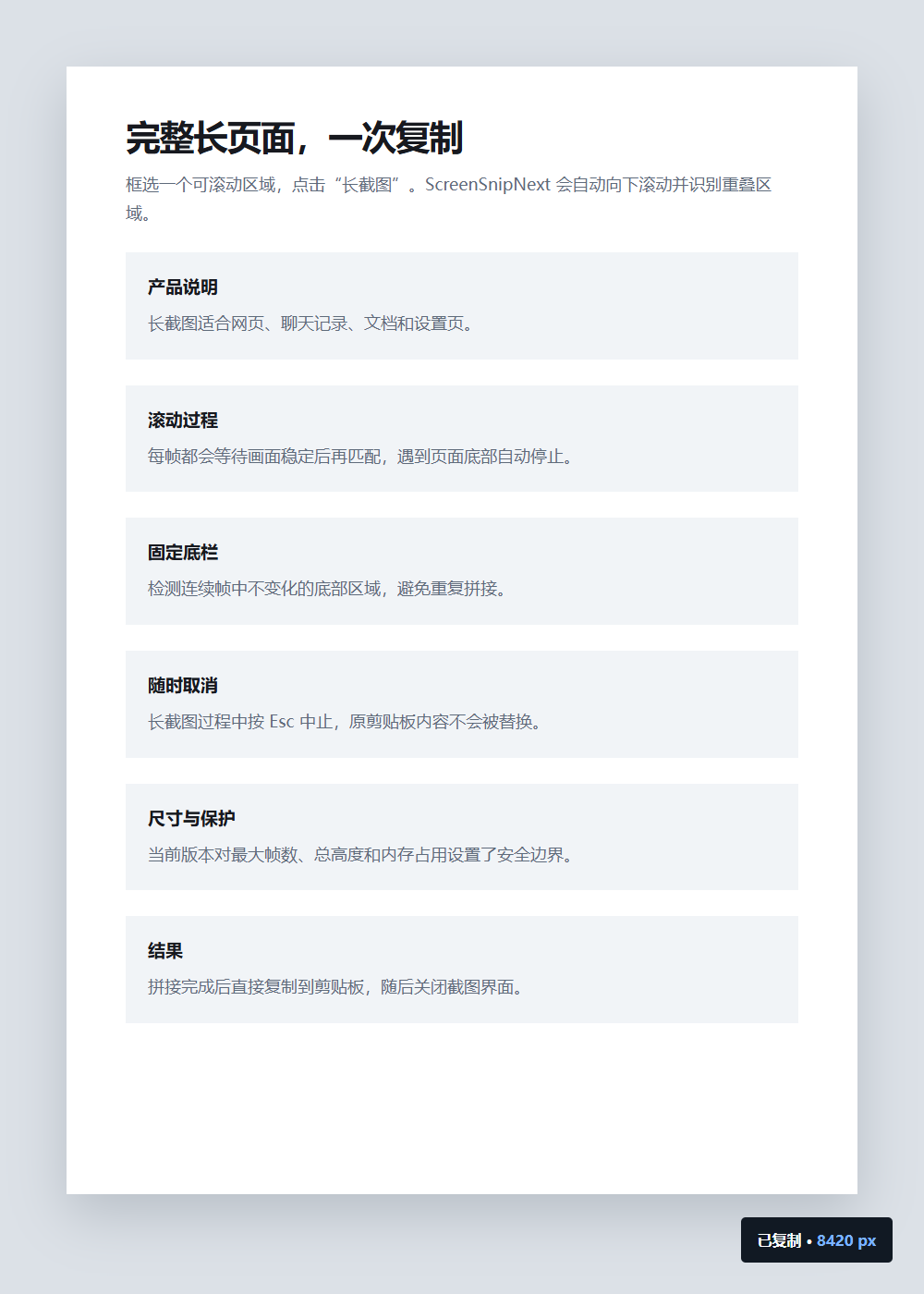
长截图同样在完成后复制到剪贴板;取消时不会覆盖原有剪贴板内容。
截图编辑和标注在本机内存中完成。只有你在编辑器中点击“保存”并选择路径时,才会写入本地图片文件。
录屏与音视频
录屏文件保存为本地 MP4,存放位置由用户选择。默认目录是“视频\ScreenSnipNext”。
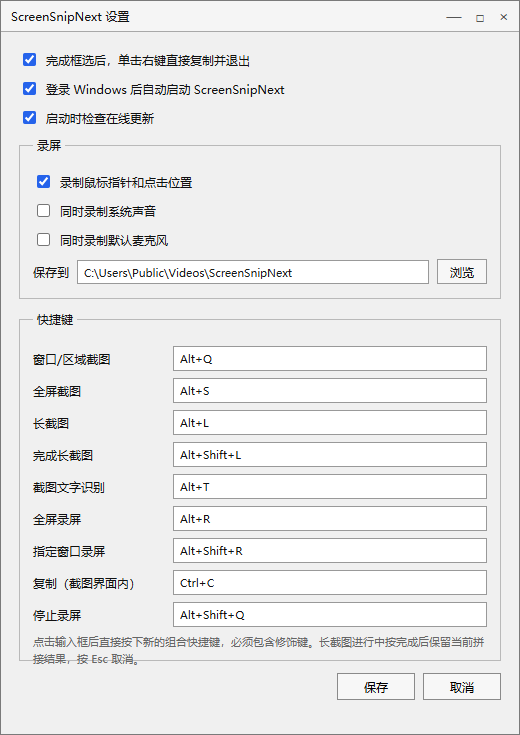
系统声音和麦克风默认关闭,只有用户在设置中主动勾选后才会采集。启用两路音频时,它们混合写入同一个 MP4 音轨。
ScreenSnipNext 不上传录像到服务器,也不把音视频写入长截图日志。
录像编辑在本地生成临时视频和字幕图片,用于 Media Foundation 导出;导出结束后会删除这些临时文件,原录像不会被覆盖。
本地设置与诊断日志
| 设置文件 | %LOCALAPPDATA%\ScreenSnipNext\settings.json |
|---|---|
| 保存内容 | 右键复制、开机启动、鼠标录制、系统声音、麦克风、九项快捷键与录屏保存目录 |
| 长截图日志 | %LOCALAPPDATA%\ScreenSnipNext\long-capture.log |
| 日志内容 | 长截图尺寸与错误信息、录屏失败原因;不写入截图像素或音频 |
网络与账号
当前 ScreenSnipNext 构建不提供账号系统,也不包含截图或录像上传、云端同步功能。
启用“启动时检查在线更新”后,ScreenSnipNext 会请求本站的版本清单。服务器会像处理普通网页请求一样接收网络地址和客户端标识,但该请求不包含截图、录像、剪贴板内容或账号信息。下载更新后,程序会校验文件大小和 SHA-256。
官网底部显示累计访问次数。浏览器仅在当前会话记录本页是否已经计数;服务器只保存累计次数和更新时间,并在运行内存中短暂保留来源地址以阻止重复请求,不会把访问记录与截图内容、剪贴板或软件账号关联。
本页不宣称“绝对离线”“零数据收集”或适用于所有环境。Windows、输入法、剪贴板管理器和其他系统组件可能有各自的数据行为。
OCR 数据处理
OCR 使用 Windows 本地文字识别引擎,截图画面不会上传到 ScreenSnipNext 服务器。
识别结果只在当前结果窗口中显示,供用户选择和复制;关闭窗口后不保留 OCR 历史。系统未安装可用 OCR 语言包时,程序会提示安装对应语言功能。