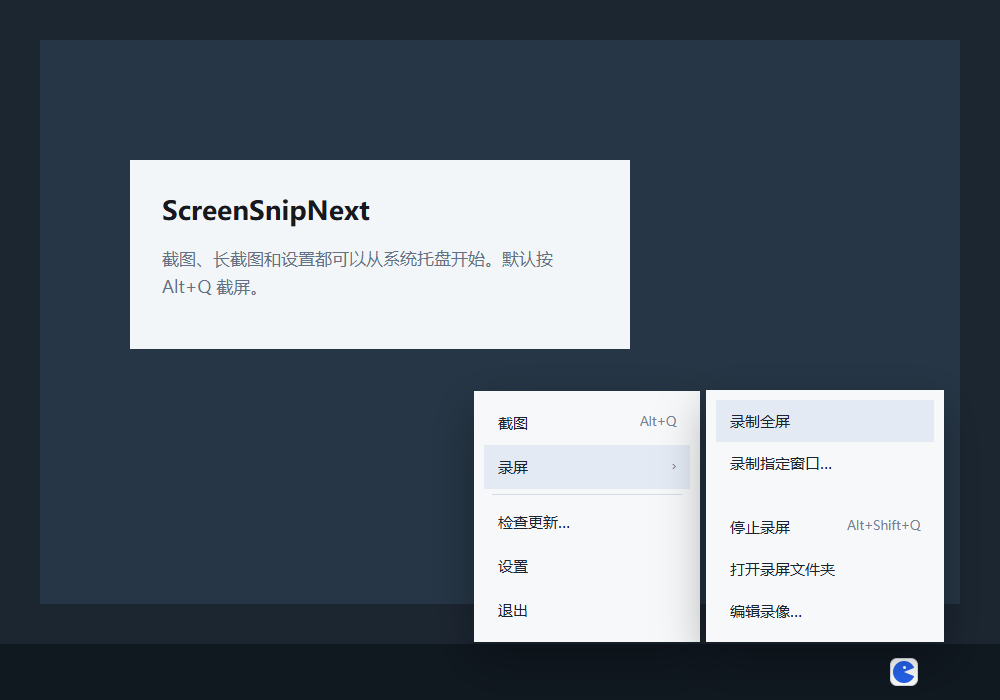
上手只要几步
启动后常驻托盘。之后可以截图、识别文字、拼接长图或录制屏幕。
先选择要完成的动作
启动并呼出截屏
适用场景第一次运行软件,或需要确认快捷键和托盘入口是否正常。
开始前先退出会占用 Alt+Q 的其他截图工具,再从可信位置启动 EXE。
完成结果屏幕进入截图状态;移动鼠标时应能看到窗口选区或可拖动的自由选区。
启动 EXE
双击 ScreenSnipNext.exe。程序启动后没有长期停留的主窗口,图标会出现在系统托盘。
按快捷键
默认按 Alt + Q 开始截屏。也可以右键托盘图标并选择“截图”。
确认开始
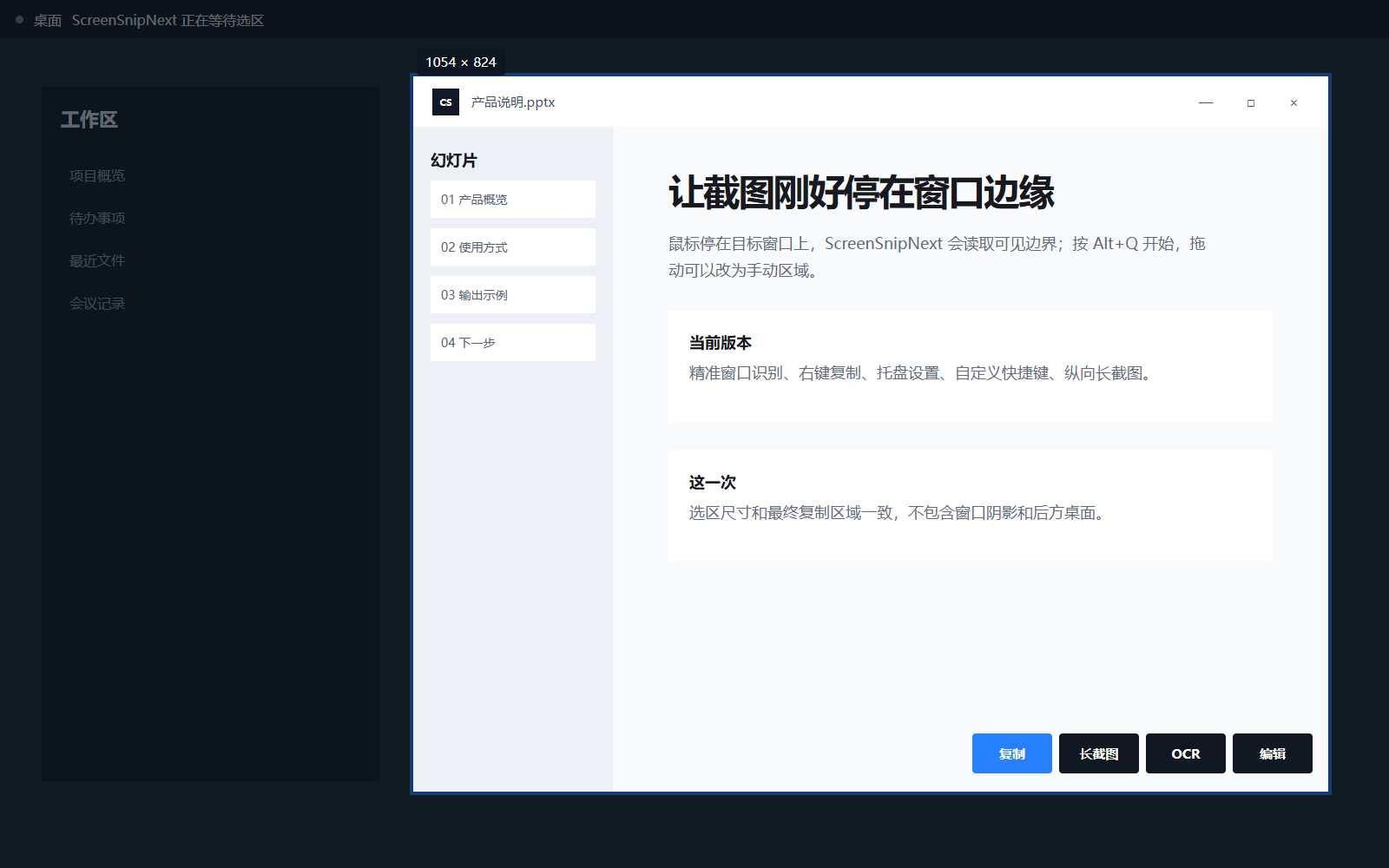
屏幕进入截图状态,鼠标移动时可以预览自动识别的窗口范围。
快捷键无反应:确认 ScreenSnipNext 仍在托盘运行,并检查设置中的启动截图快捷键是否被其他程序占用。
选择截图区域
自动识别和手动拖选可以随时切换。
自动或手动
- 自动贴合将鼠标停在目标窗口上,程序会自动框住可见边界。
- 手动选择按住鼠标左键拖动,即可改为自由区域。
- 取消按 Esc 关闭当前截图界面,不执行复制。
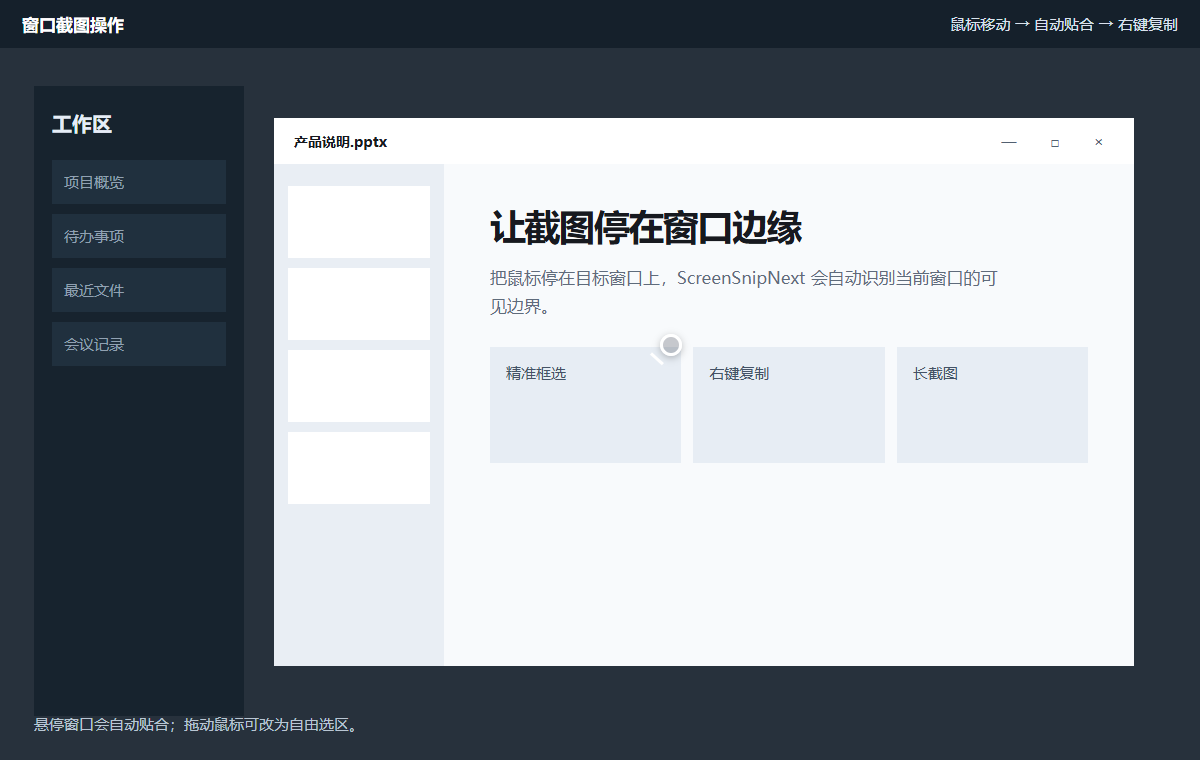
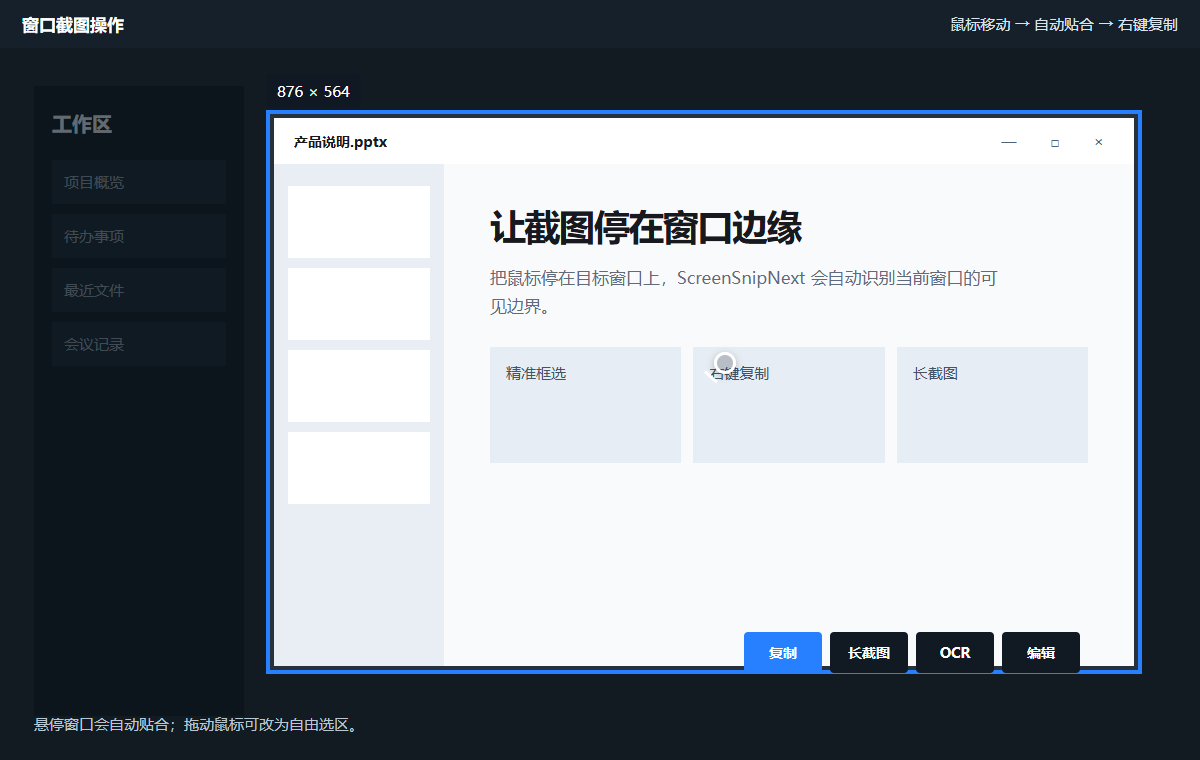
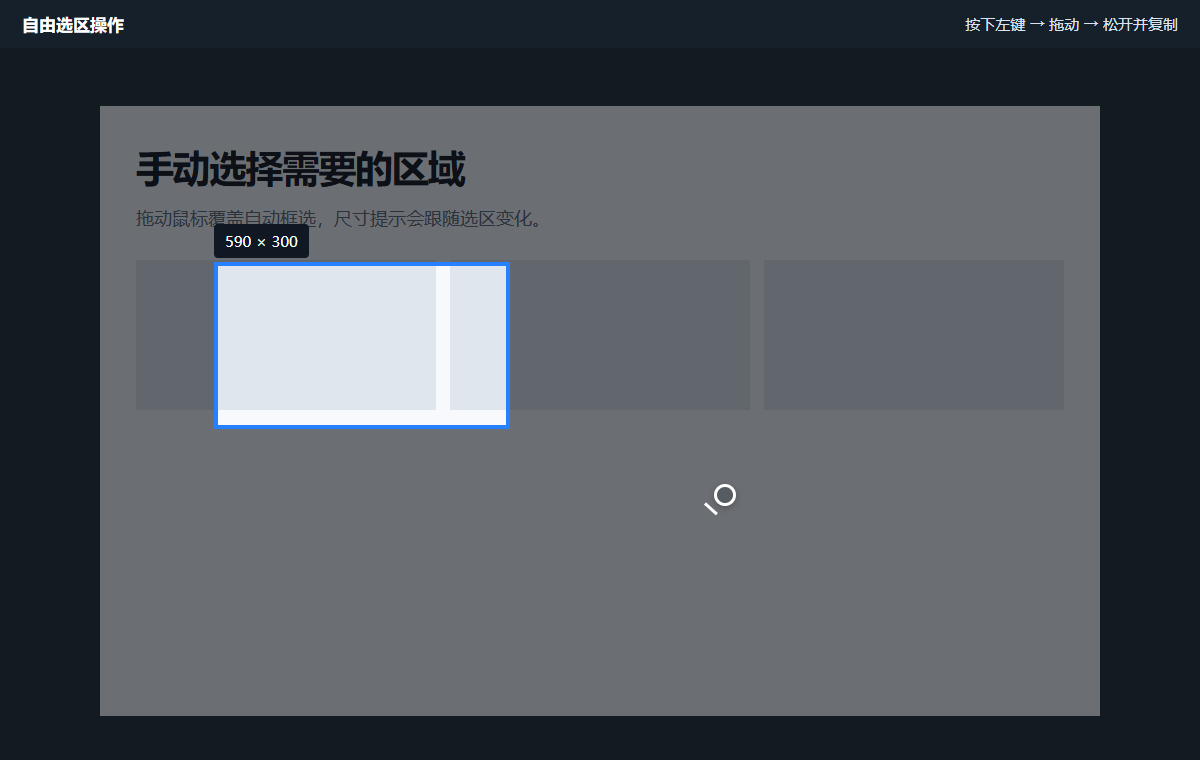
选区不准:把鼠标移入窗口内部重新识别;若目标区域横跨多个窗口,直接使用自由选区。按 Esc 可取消当前截图。
录制全屏或指定窗口
适用场景录制操作演示、软件问题、会议片段或单个应用窗口。
开始前在设置中决定是否记录鼠标、系统声音和默认麦克风,并确认保存目录有足够空间。
完成结果停止后生成一个本地 MP4;原窗口不会被持续占用,文件可直接打开或继续编辑。
选择录屏范围
右键托盘图标,在“录屏”中选择“录制全屏”,或选择“录制指定窗口…”后单击要录制的窗口。
确认录制选项
在设置中可决定是否录制鼠标、系统声音和默认麦克风。默认只开启鼠标记录,两路音频均关闭。
停止并保存
点击悬浮控制条的“停止”,或按 Alt + Shift + Q。程序完成文件封装后提示保存路径。
打开录像
在“录屏”子菜单中选择“打开录屏文件夹”。默认目录是“视频\ScreenSnipNext”,也可在设置中更换。
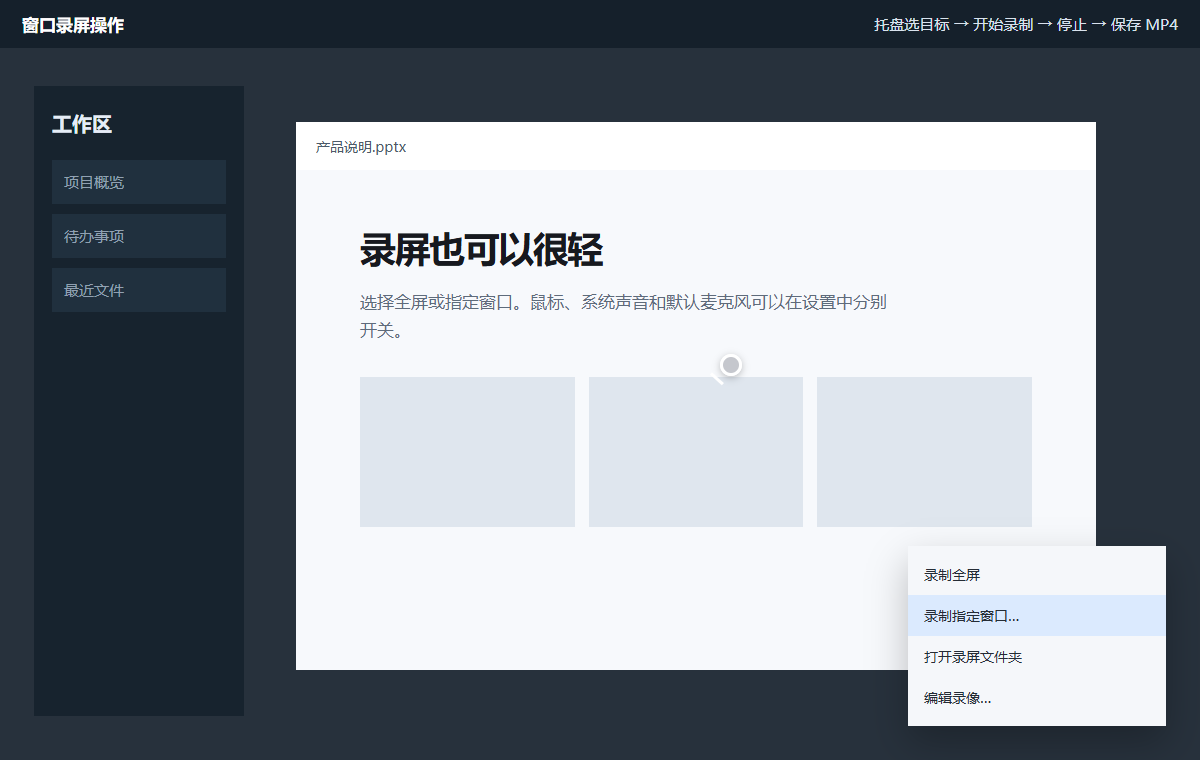
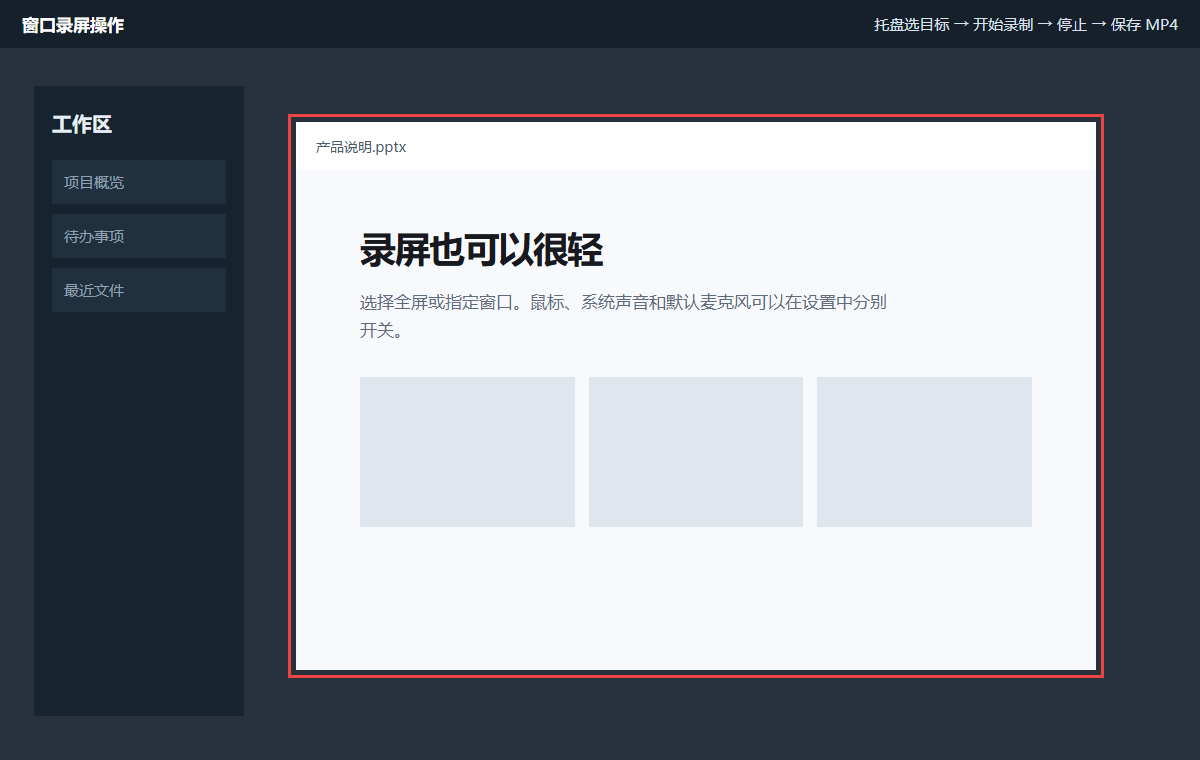
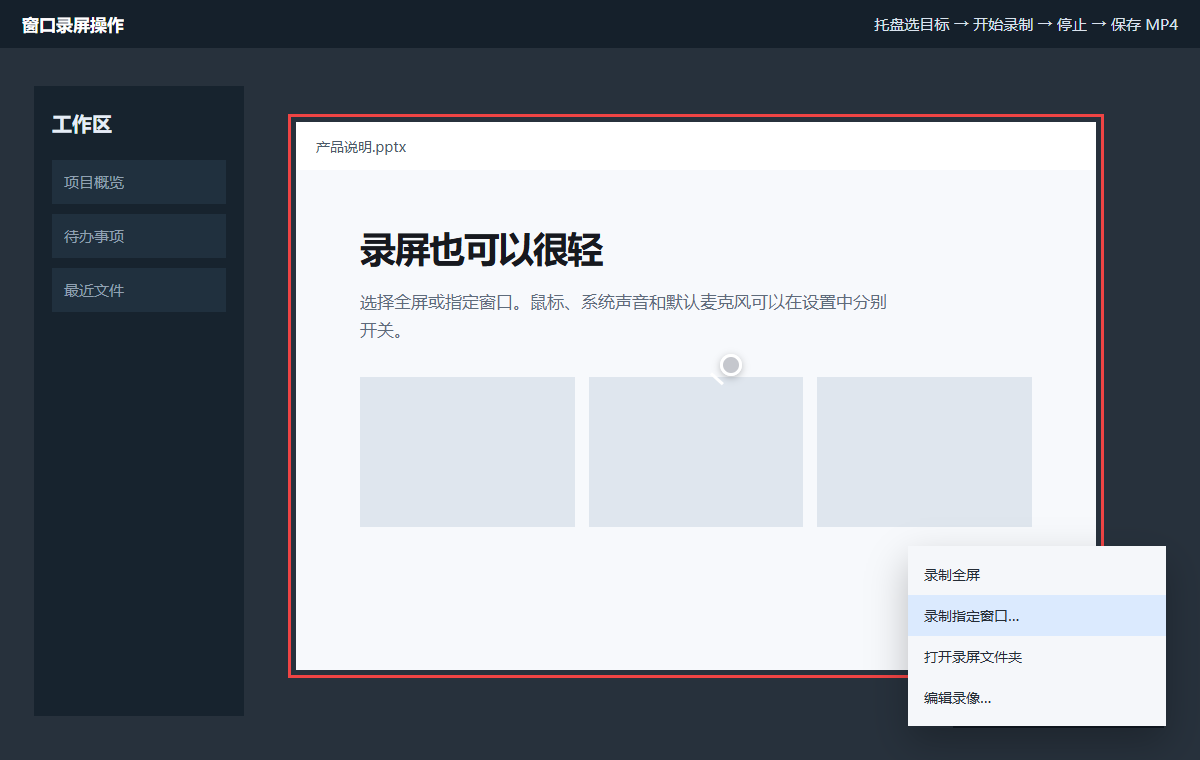
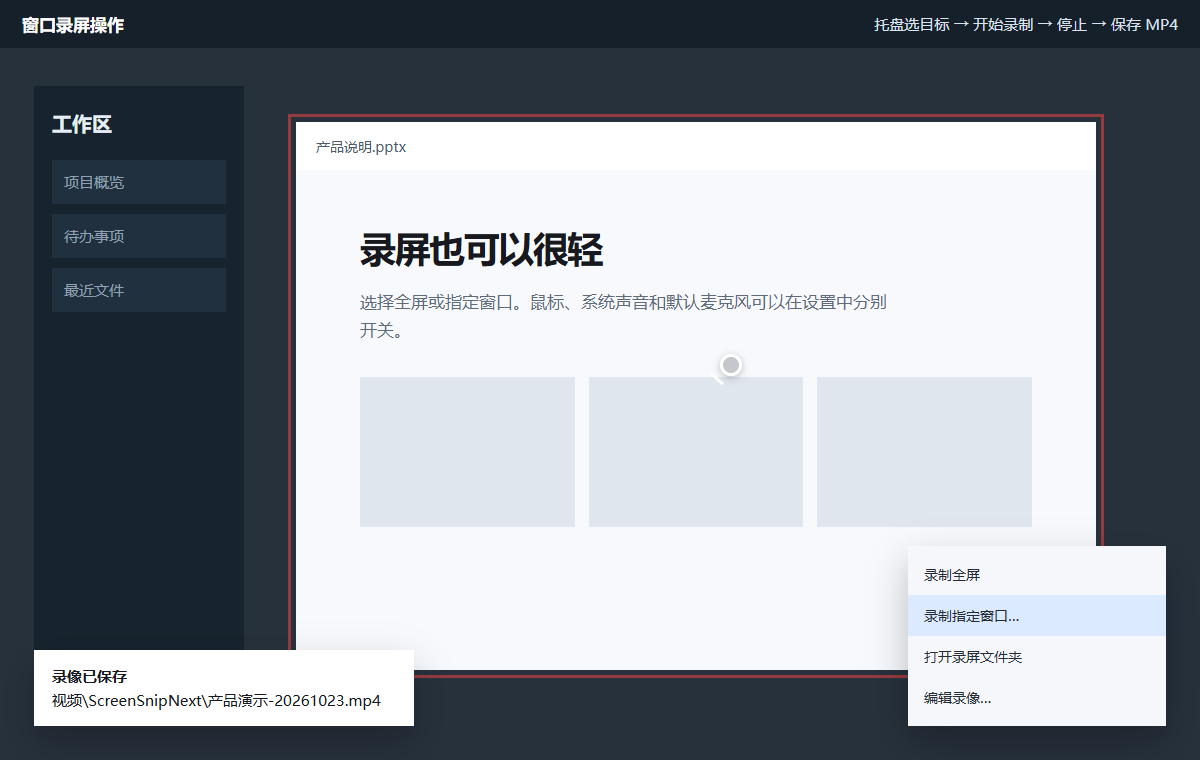
指定窗口被关闭或最小化时,当前录像会停止并尽量保存已完成的内容。录制系统声音或麦克风前,请确认声音来源和权限。
编辑已经录好的视频
打开编辑窗口
右键托盘图标,在“录屏”中选择“编辑录像…”,程序会优先载入最近一次录像。
修剪时间
设置要裁掉的开头和结尾秒数,保留需要的片段。
调整画面
按像素裁切四边,并设置 10%–200% 的输出缩放比例。
添加字幕
点击“添加字幕”,设置开始时间、结束时间和文字。可以添加多条字幕。
导出新视频
选择新的保存路径并点击“导出新视频”。原录像不会被覆盖。
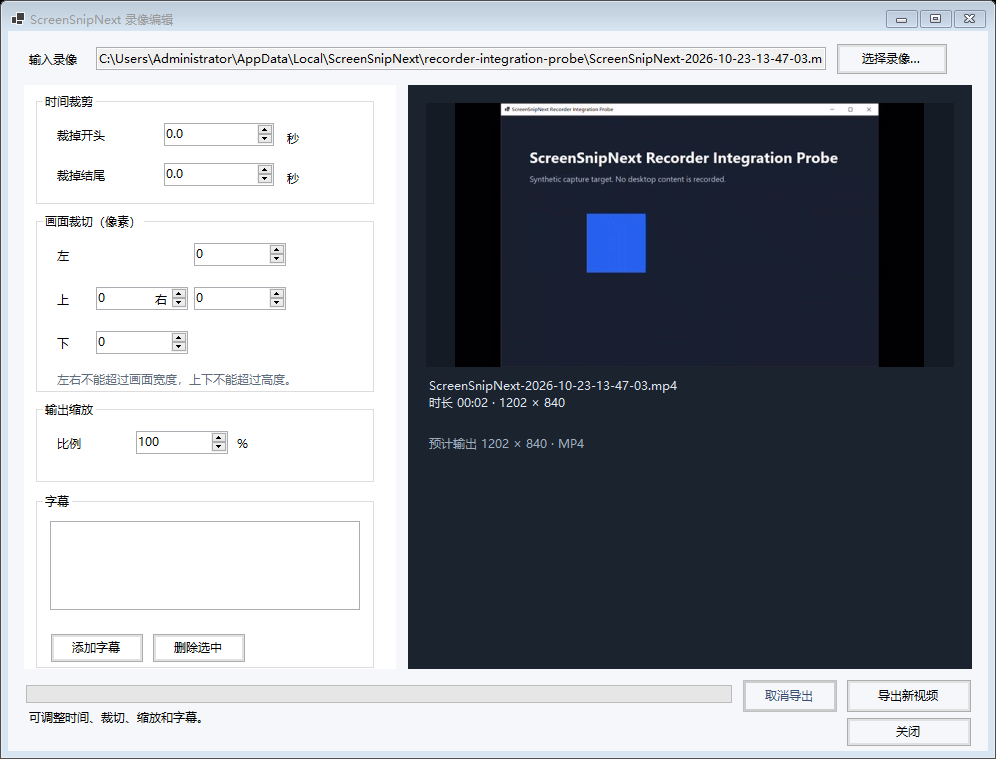
视频编辑依赖 Windows Media Foundation。导出在后台完成,可在进度条下方查看状态,也可取消导出。
完成并复制
点击复制
用工具栏中的“复制”按钮确认当前选区。
选区内右键
该功能默认开启。单击右键会复制并退出截图;可在设置中关闭。
按 Ctrl+C 或 Enter
截图界面打开时,也可以使用复制快捷键或回车完成。
粘贴到目标应用
截图已在系统剪贴板中,可直接粘贴到聊天、文档或演示里。
以上是默认值,九项快捷键都可在设置中分别修改。长截图与文字识别会先进入截图选区,松开鼠标后继续。长截图进行中按 Alt+Shift+L 保留当前长度,按 Esc 才取消整次截取。
截图编辑与标注
进入编辑
框选区域后点击“编辑”,打开独立截图编辑窗口。
选择工具
可使用矩形、椭圆、箭头、画笔、文字、马赛克、裁切和缩放。
调整样式
点击“颜色”选择标注颜色,并在线宽输入框中调整笔画粗细。
完成输出
可撤销/重做、重新 OCR、复制到剪贴板,或另存为 PNG/JPEG。
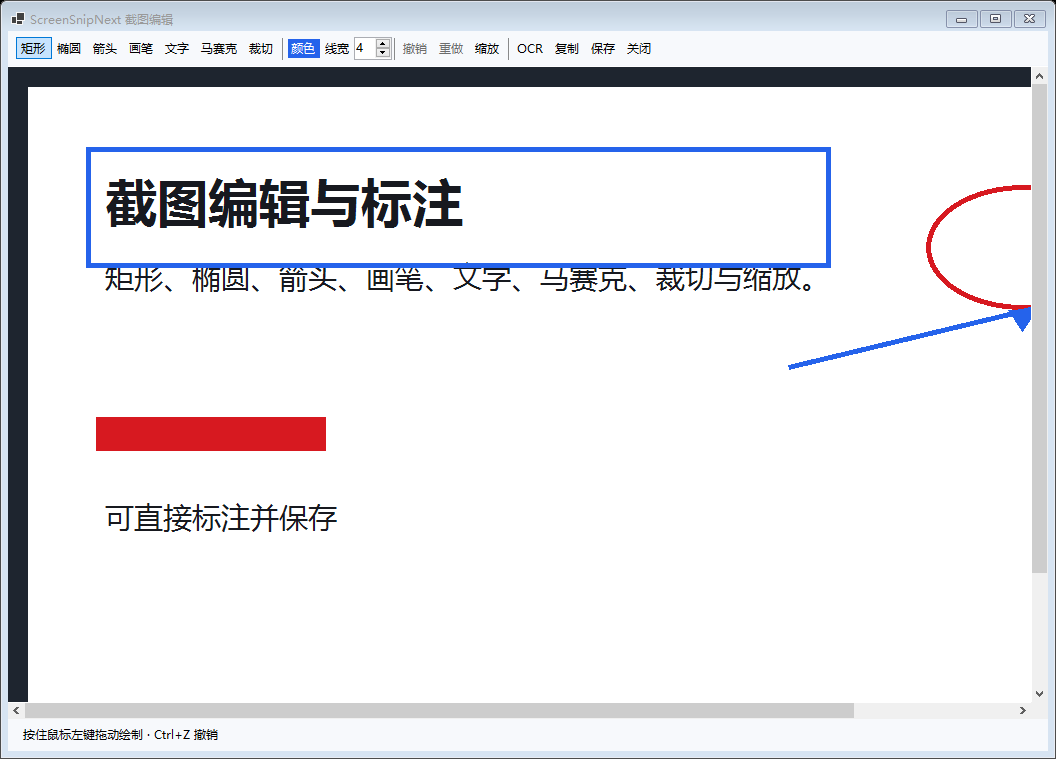
马赛克会直接改写当前编辑结果,请确认遮挡区域覆盖完整后再复制或保存。最多保留最近 20 步操作。
使用长截图
框选同一个可滚动窗口中的内容。程序向下滚动时,选区边框保持显示,并实时显示当前帧数和拼接高度。
- 选区常驻滚动到哪里、正在采集哪一块,屏幕上始终可见。
- 随时完成选区右下角始终显示“停止并保存”,也可以按 Alt+Shift+L 保留当前已拼接长度。
- 取消按 Esc 取消整次截取,不覆盖原剪贴板。
- 建议选择网页、聊天记录或文档中的单一滚动区域。
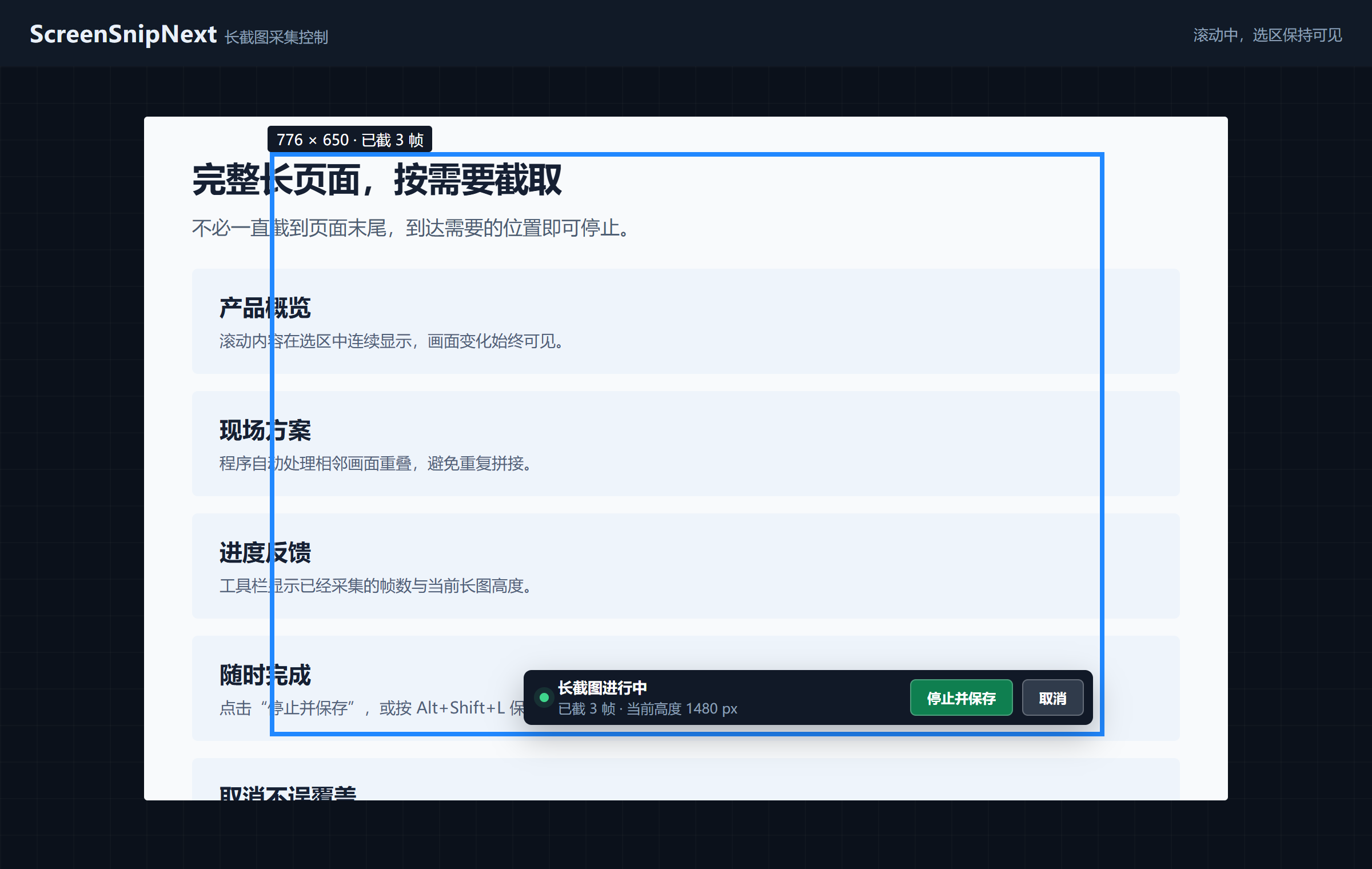
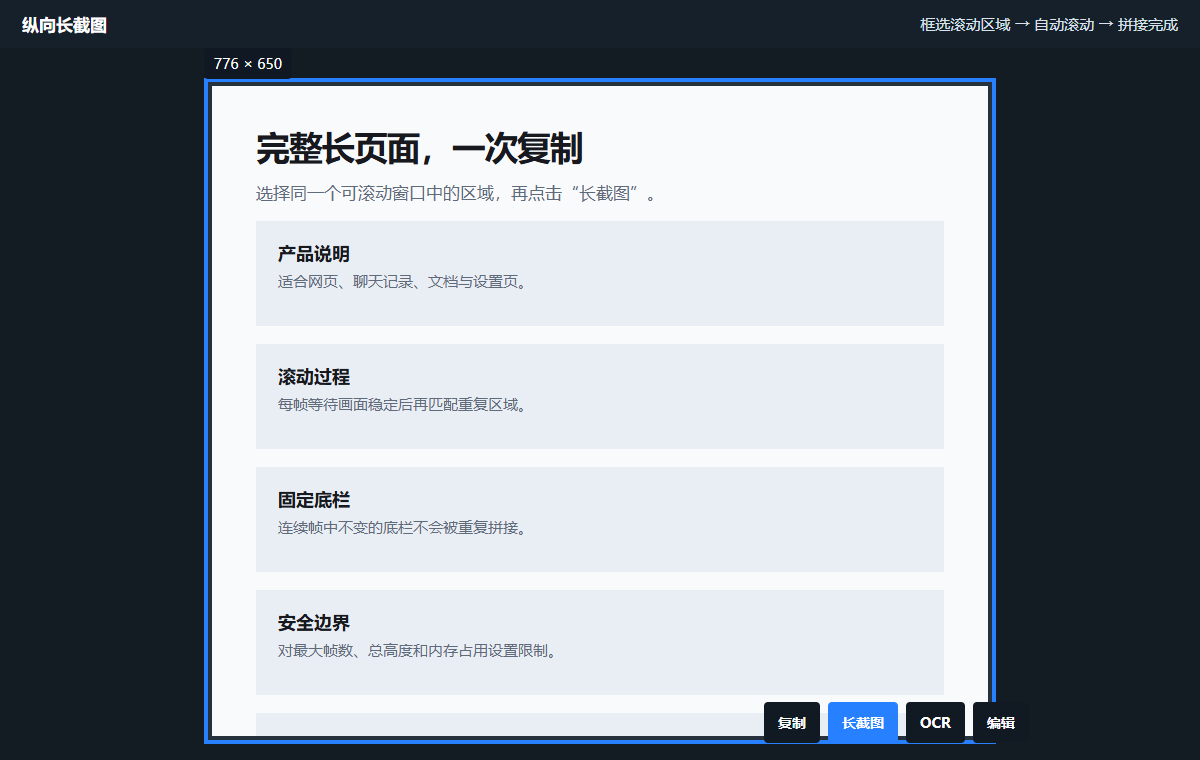
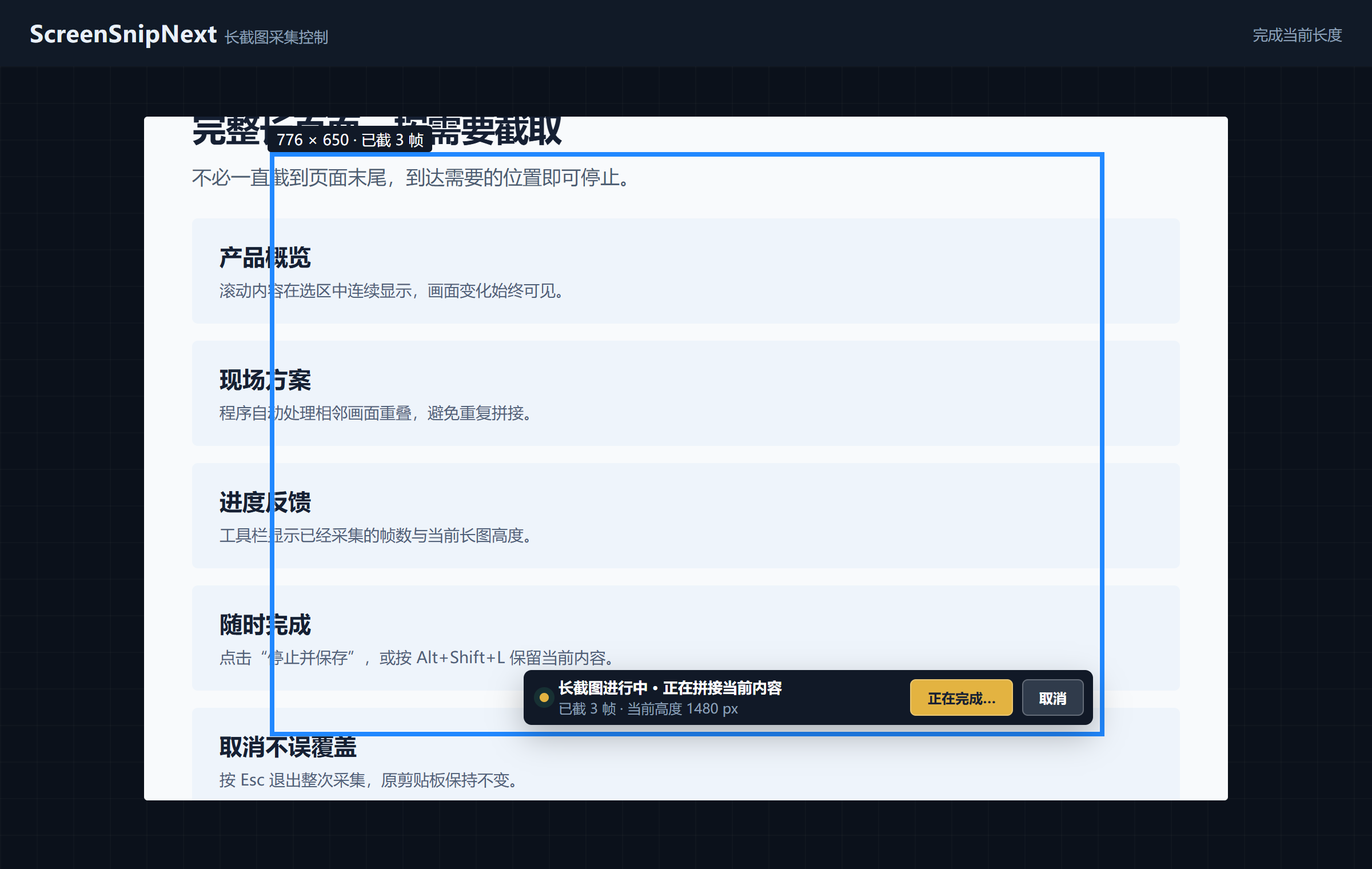
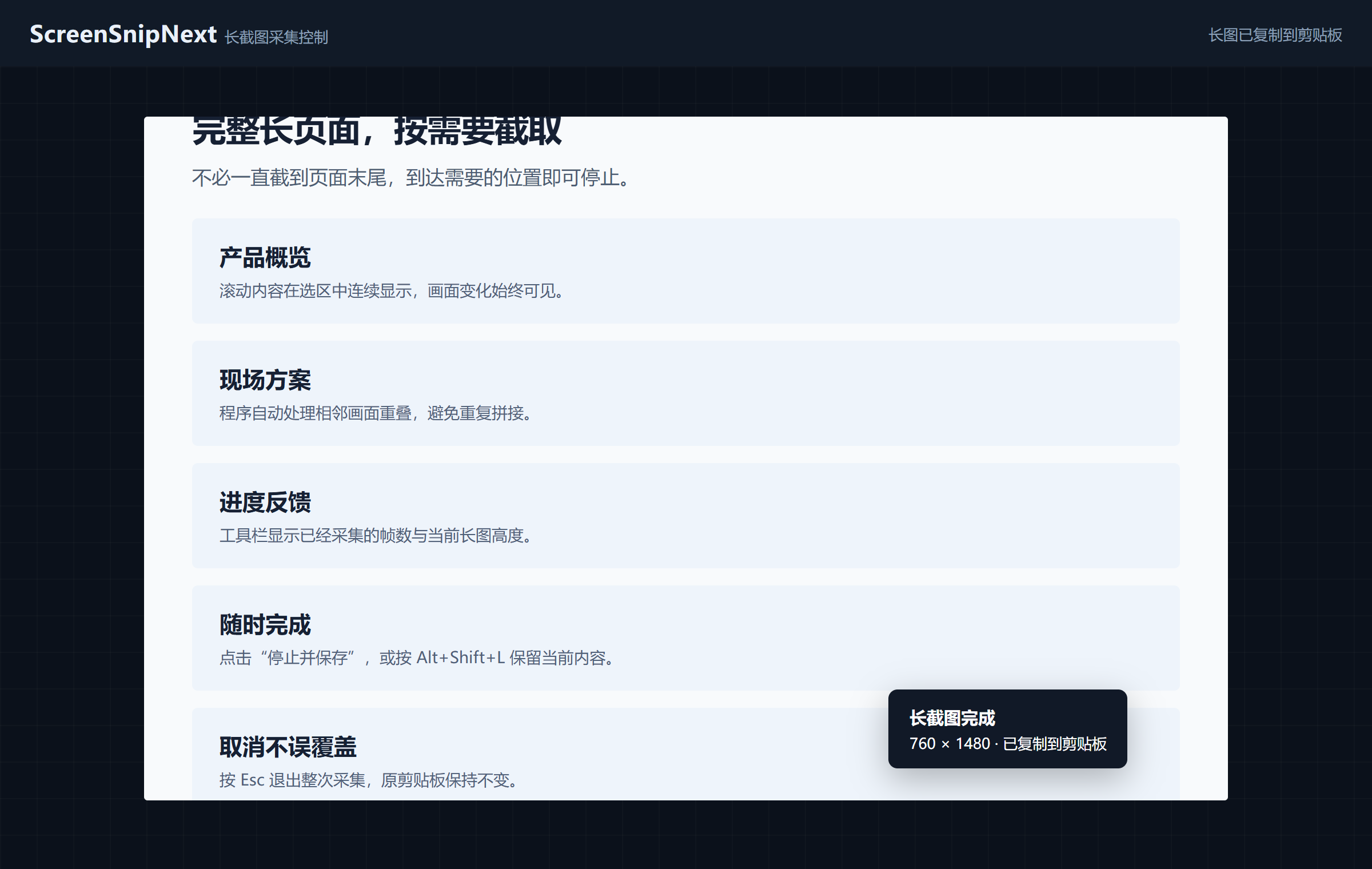
停止与取消不同:点击“停止并保存”或按 Alt+Shift+L 会保留当前结果;按 Esc 会取消整次截取,不修改原剪贴板。当前只处理纵向滚动。
从截图提取文字
完成框选
按 Alt+Q 截图,选择窗口或拖动出要识别文字的区域。
点击 OCR
在选区工具栏中点击“OCR”,等待 Windows 本地识别完成。
选择或复制
结果窗口中的文字可以手动选择,也可以点击“复制全部”。
关闭结果
识别窗口关闭后释放临时截图;原始选区不会自动保存为图片文件。
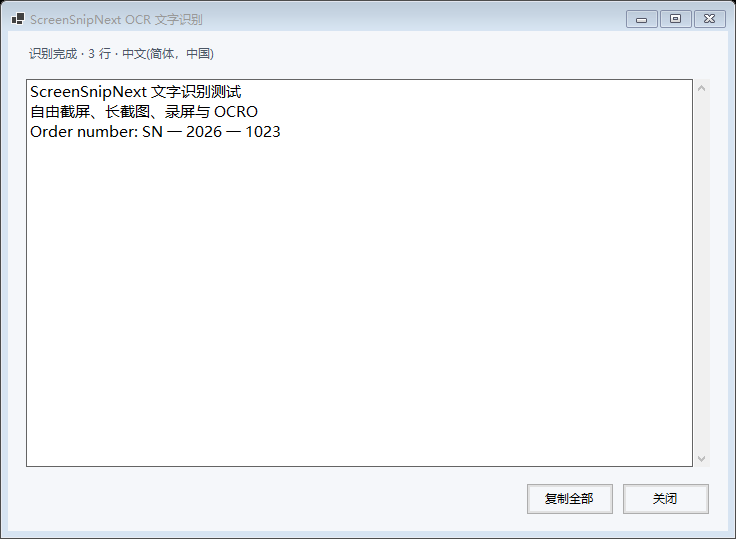
OCR 使用 Windows 本地识别引擎,不上传截图。优先使用已安装的中文 OCR 语言包;如果系统没有可用语言包,会显示明确提示。
检查在线更新
手动检查
右键托盘图标,选择“检查更新…”。
查看版本说明
发现新版时,窗口会显示版本号、发布日期和更新内容。
下载并更新
点击“下载并更新”,程序会校验文件并自动关闭、替换和重启。
启动时自动检查
设置中可关闭“启动时检查在线更新”;关闭后仍可从托盘手动检查。
设置与退出
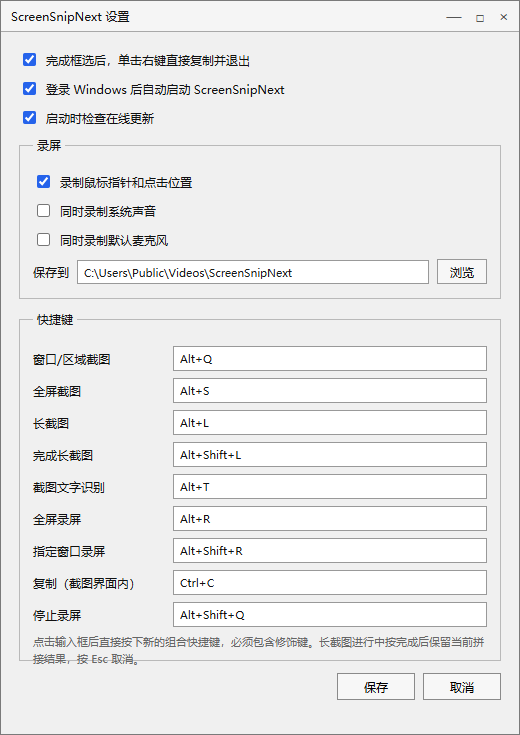
在托盘里管理
右键托盘图标可以进入设置、截图、录屏或退出。
- 录屏偏好设置鼠标、系统声音、默认麦克风和保存目录。
- 九项快捷键窗口/区域截图、全屏截图、长截图、完成长截图、文字识别、全屏录屏、窗口录屏、截图内复制和停止录屏均可单独修改。
- 在线更新可设置启动时自动检查,也可从托盘手动检查。
- 其他选项修改右键复制和开机自动启动。
- 退出选择“退出”才会结束常驻程序。
从托盘彻底退出
关闭截图界面只会取消当前操作。需要结束常驻程序时,右键托盘图标并选择“退出”。