常见问题
关于当前构建的截图、编辑、OCR、录屏和下载版本。
操作位置
截图、标注与 OCR
如何开始截图?
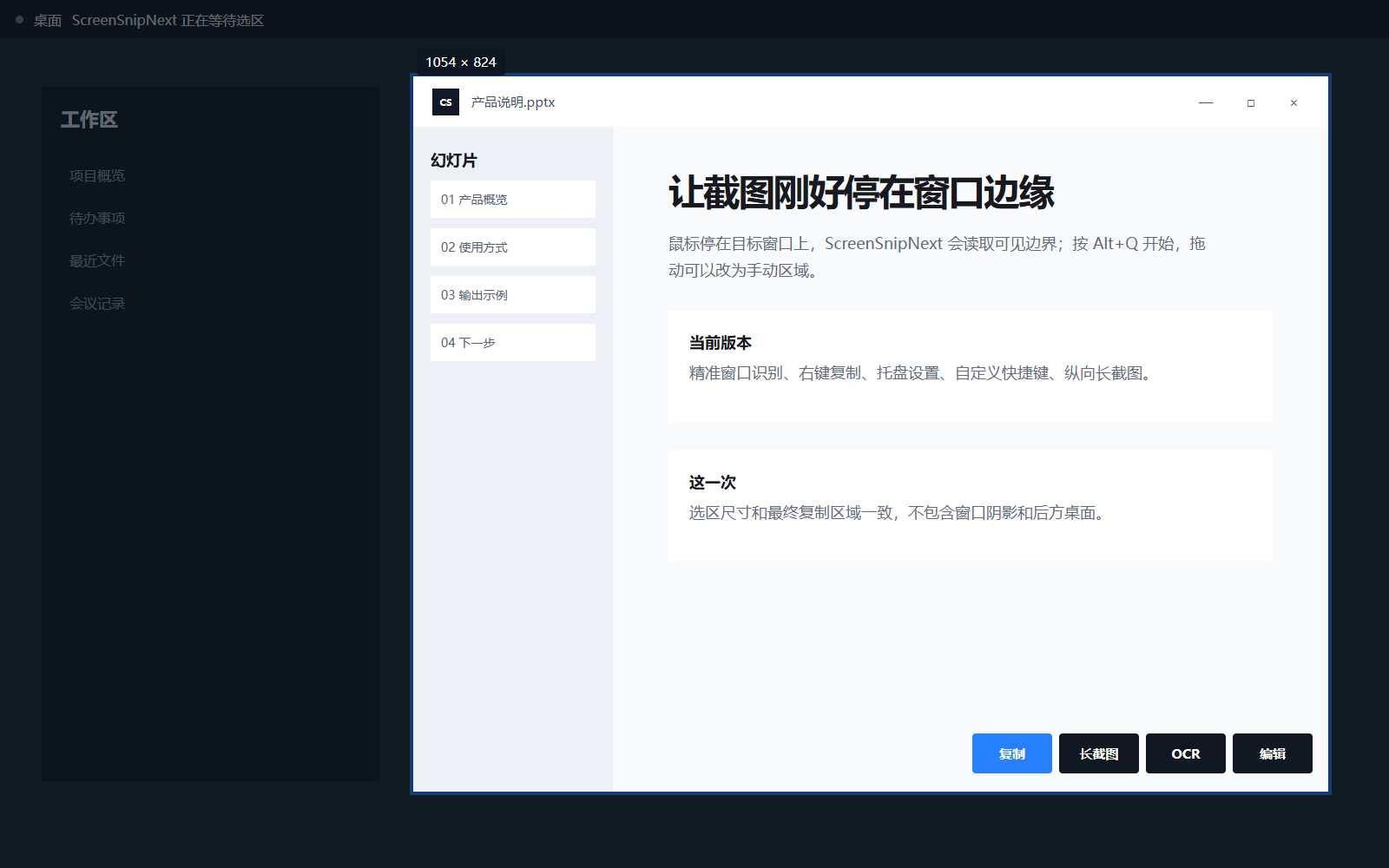
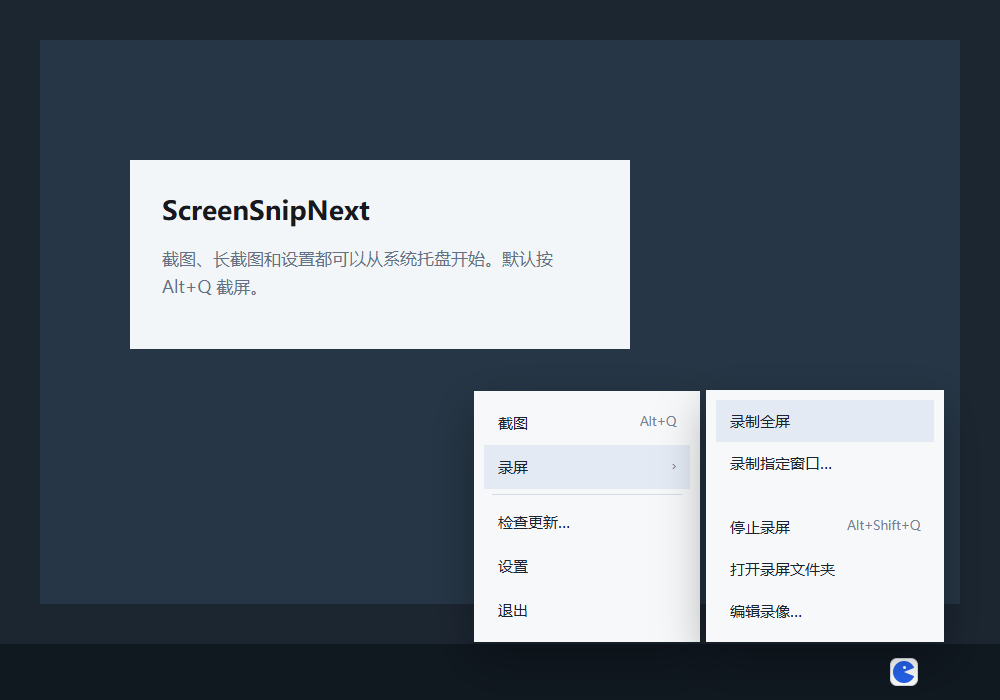
双击 ScreenSnipNext.exe 后,按默认快捷键 Alt+Q,或右键系统托盘图标选择“截图”。
有哪些默认快捷键?
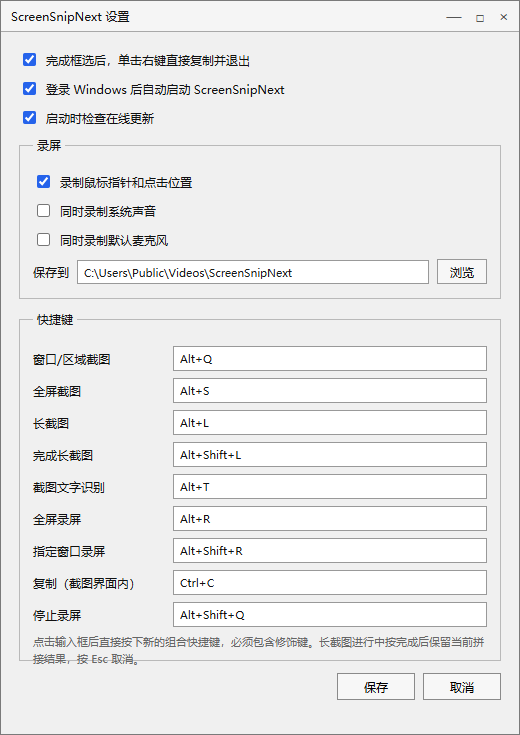
窗口/区域截图 Alt+Q,全屏截图 Alt+S,长截图 Alt+L,完成长截图 Alt+Shift+L,截图文字识别 Alt+T,全屏录屏 Alt+R,指定窗口录屏 Alt+Shift+R,截图界面内复制 Ctrl+C,停止录屏 Alt+Shift+Q。九项都可以在设置中修改。
如何录制全屏或指定窗口?
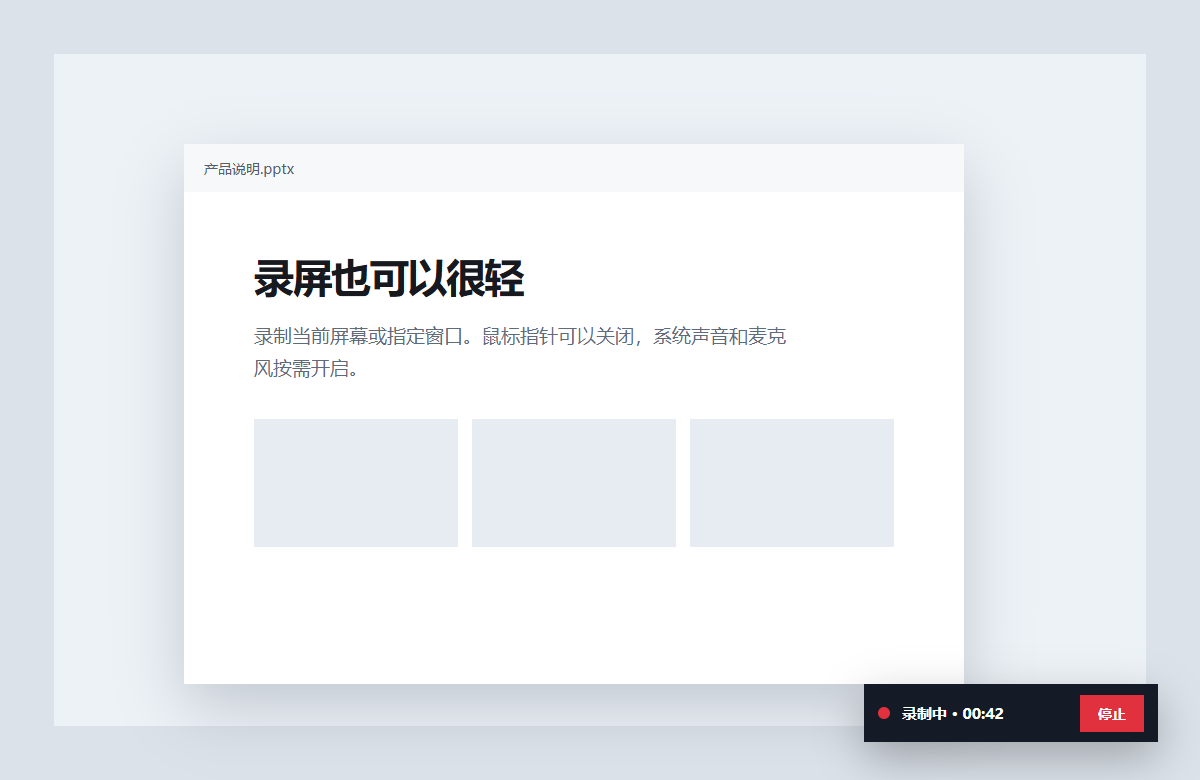
右键托盘图标并展开“录屏”,选择“录制全屏”会录制鼠标所在的显示器;选择“录制指定窗口…”后单击目标窗口即可开始。
录屏如何停止?
点击右下角录制控制条的“停止”,或按默认快捷键 Alt+Shift+Q。快捷键可以在设置中修改。
是否能录鼠标、系统声音或麦克风?
可以。设置中提供“录制鼠标指针和点击位置”“同时录制系统声音”和“同时录制默认麦克风”三个独立开关。默认只录鼠标,音频保持关闭。
录像保存在哪里?
默认保存到“视频\ScreenSnipNext”,文件格式为 MP4。可在设置中点击“浏览”选择其他本地目录,也可从托盘的“打开录屏文件夹”进入。
如何编辑已经录好的视频?
右键托盘图标,在“录屏”中选择“编辑录像…”。可以修剪开头和结尾、裁切画面、等比缩放,并添加多条时间字幕。
视频编辑会覆盖原录像吗?
不会。编辑窗口会要求选择一个新文件名,所有修改只写入新导出的 MP4。
录制窗口关闭或最小化会怎样?
指定窗口关闭或最小化时,程序会停止当前录像并尽量保存已经完成的内容。
长截图与快捷键
如何手动选择截图区域?
截图界面打开后按住鼠标左键拖动即可。鼠标停留在窗口上时会先自动贴合窗口边界,拖动后改为自由区域。
如何复制截图?
点击选区右下角的“复制”,在选区内单击右键,按 Ctrl+C,或按 Enter。右键复制默认开启,可在设置中关闭。
如何从截图中提取文字?
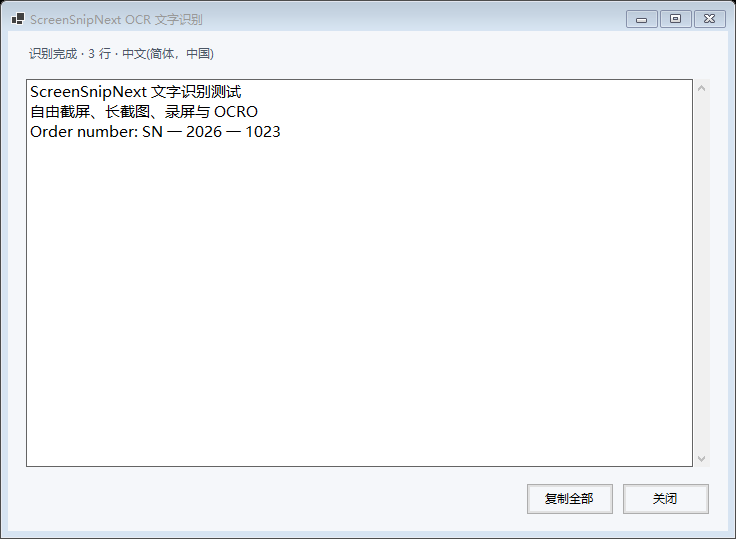
按 Alt+T 后框选文字区域,或先截图再点击工具栏中的“OCR”。识别完成后,可以手动选择结果文字或点击“复制全部”。
OCR 需要联网或上传图片吗?
不需要联网,也不会上传截图。OCR 使用 Windows 本地识别引擎和系统语言包。
OCR 无法识别或没有可用语言怎么办?
请在 Windows“设置 → 时间和语言 → 语言和区域”中安装中文文字识别语言功能,然后重新截图识别。
如何给截图添加标注或遮挡?
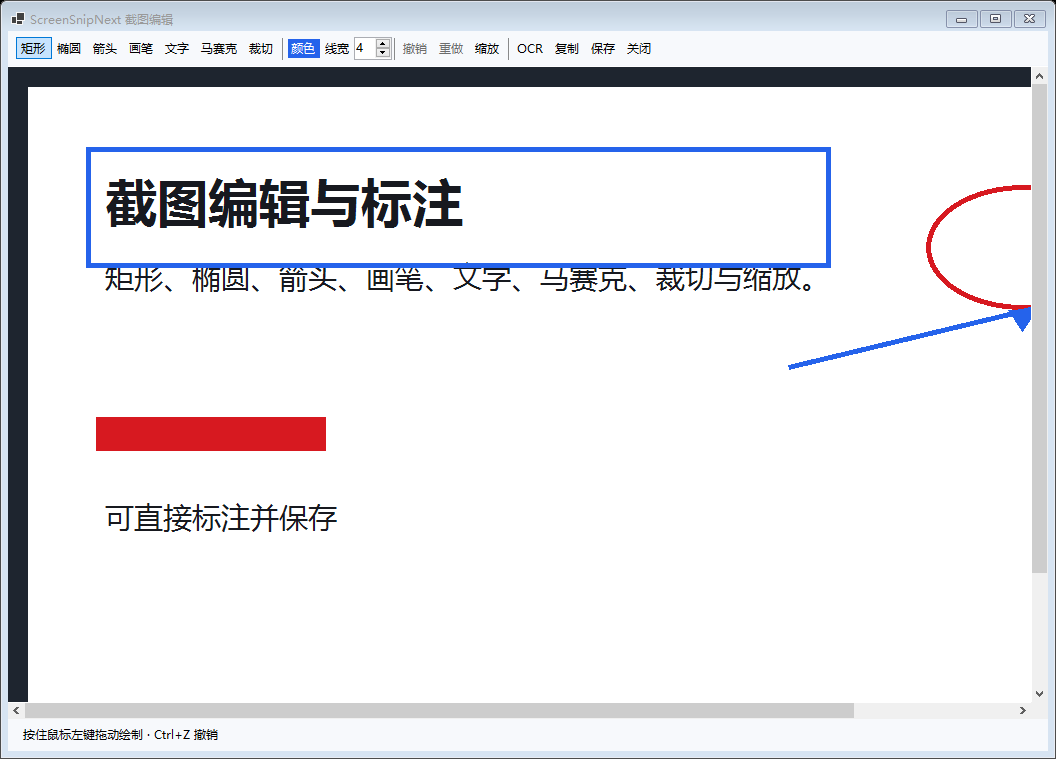
完成框选后点击“编辑”,可使用矩形、椭圆、箭头、画笔、文字和马赛克工具。编辑结果可以撤销、重做、复制或保存。
截图可以裁切、缩放或保存吗?
可以。编辑窗口提供裁切和按比例缩放,结果可保存为 PNG 或 JPEG,也可直接复制到剪贴板。
为什么没有自动生成图片文件?
当前版本默认只把截图复制到系统剪贴板,不自动生成本地截图文件。可以把结果粘贴到支持图片的应用中。
安装、更新与系统兼容
如何使用长截图?
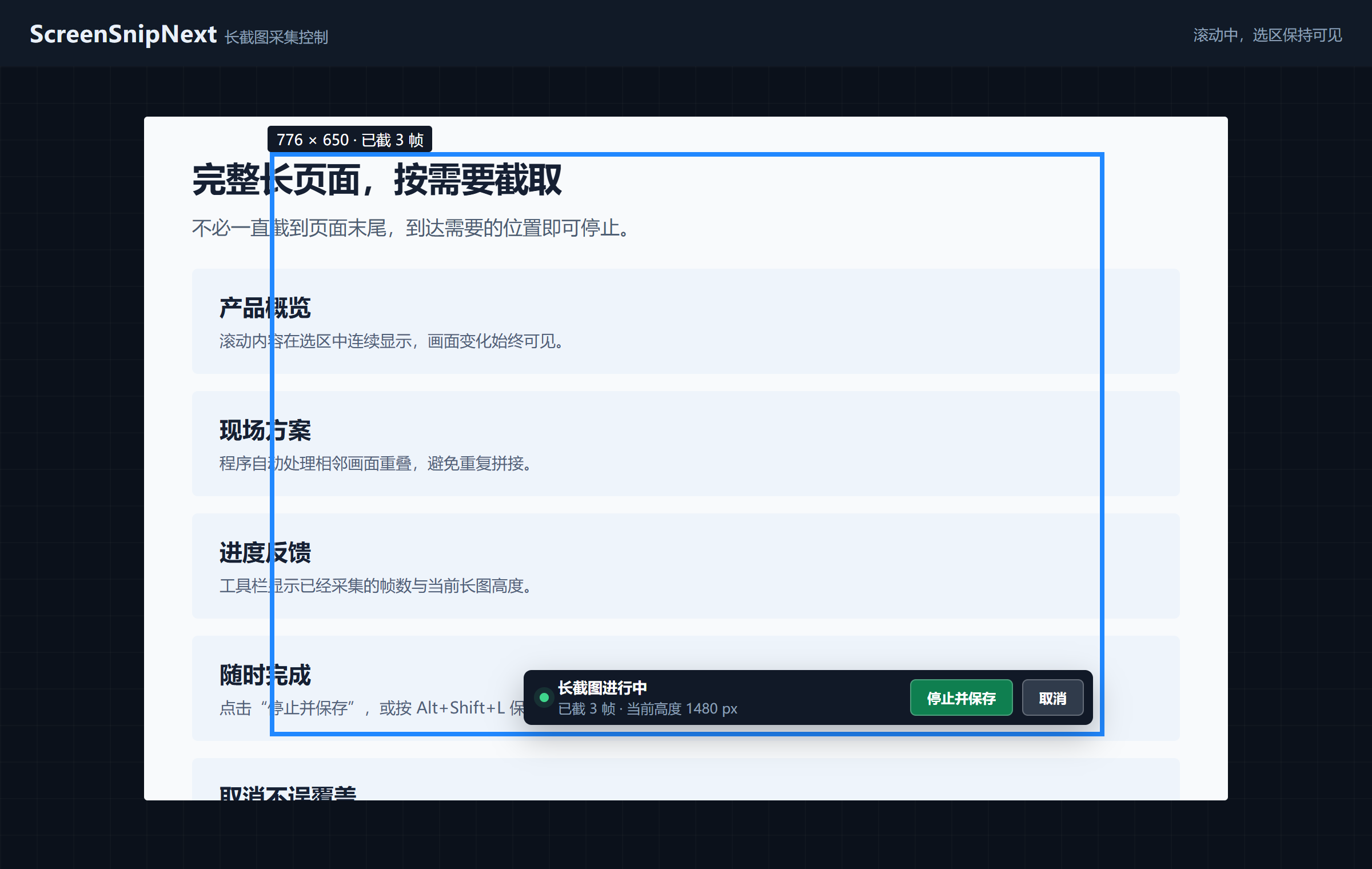
按 Alt+L 进入长截图选区。程序向下滚动时选区框保持显示,并实时显示已截帧数和当前高度。到达需要的长度后点击“停止并保存”,或按 Alt+Shift+L,只保留当前已经拼接的内容。
如何取消截图或长截图?
在普通截图界面按 Esc 会取消本次截图。长截图进行中,点击“停止并保存”或按 Alt+Shift+L 会保留当前结果;按 Esc 则取消整次截取,不覆盖原有剪贴板内容。
如何修改截图和录屏快捷键?
右键托盘图标选择“设置”,点击任一快捷键输入框后直接按下新的组合键并保存。程序会检查九项快捷键是否重复,以及是否被其他软件占用。
如何关闭右键复制?
打开托盘菜单中的“设置”,取消勾选“完成框选后,单击右键直接复制并退出”。
轻量版和便携版有什么区别?
功能相同。轻量版约 28.2 MB,需要 .NET 8 Desktop Runtime;便携版约 78.9 MB,自带运行环境。
什么是 .NET 8 Desktop Runtime?
这是轻量版运行所需的 Microsoft Windows 桌面运行时。如果不希望单独准备,请下载便携版。
如何彻底退出程序?
右键托盘图标,选择“退出”。只关闭当前截图界面只会取消这一轮截图,程序仍会留在托盘。
如何设置开机自动启动?
右键托盘图标选择“设置”,勾选“登录 Windows 后自动启动 ScreenSnipNext”,然后保存。关闭该选项会同时删除当前用户的启动项。
如何检查新版本?
右键托盘图标选择“检查更新…”。发现新版后会显示更新内容,确认后下载、校验并自动重启到新版。
自动更新会删除设置或录像吗?
不会。更新只替换 ScreenSnipNext 程序文件;设置、已保存截图和录像都保留在原位置。
如何关闭启动时检查更新?
在设置中取消勾选“启动时检查在线更新”。关闭后仍可从托盘菜单手动检查。
支持哪些 Windows 版本?
当前发布包面向 Windows 10 和 Windows 11 的 64 位系统。
支持摄像头画中画或复杂时间线吗?
当前版本已支持录后裁剪、画面裁切、缩放和字幕,但尚未包含摄像头画中画、复杂时间线、动画特效或 AI 视频处理。