取得 APK
在电脑或手机下载 CastScreen-Receiver-0.42.apk。
电视装接收端,电脑或手机装发送端,然后填一次电视上显示的地址。iPhone、iPad 和 Mac 不需要安装 App,直接用系统 AirPlay。
电视、盒子、会议平板和 LED 屏都安装同一个接收端。装一次即可,之后打开电视就进入等待投屏状态。
在电脑或手机下载 CastScreen-Receiver-0.42.apk。
把 APK 拷到 U 盘,用电视的文件管理或 U 盘安装打开。首次安装需要在电视设置里允许一次“未知来源应用”。
接收端会显示形如 192.168.1.100:8555 的终端地址。电视和发送设备必须位于同一个局域网。

接收端打开后,电视上会显示当前终端地址。实际 IP 以电视屏幕为准。
Windows 客户端提供复制屏幕、扩展屏幕和单窗口三种模式。绿色版免安装,安装版会创建开始菜单和卸载入口。
复制屏幕会投完整桌面;扩展屏幕把电视作为第二显示器;单窗口只投一个应用窗口,桌面通知不会跟着上屏。
同一网段的电视会自动出现在“发现的设备”里。也可以手动填写电视上显示的地址,再点“开始投屏”。
运行日志会记录连接地址、编码尺寸和音视频参数。使用日志导出可以一次保存全部记录。
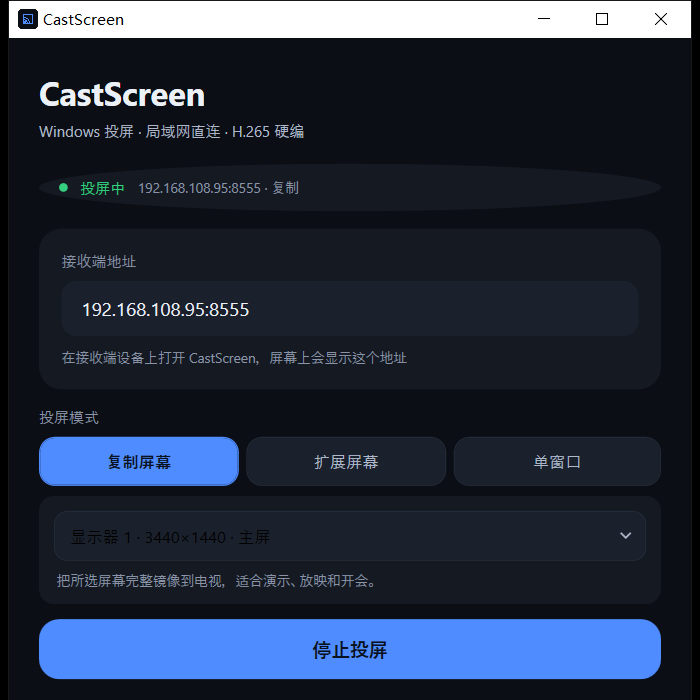
Windows 客户端界面。不同系统版本上的窗口边框会略有差异。
安卓端会自动发现电视,并在电视 IP 变化后自动跟随。锁屏或切到其他应用时,投屏任务继续运行。
下载 CastScreen-Sender-4.20.apk 并安装。Android 10 及以上系统可以使用当前版本。
首页会列出同一网段的电视。列表没有出现时,把电视上显示的地址填入“接收端地址”,格式为 IP 加端口。
点“开始投屏”开始发送,再点一次停止。投屏中请保留通知栏的常驻任务,避免系统清理后台。
安卓端可在“显示方式”中选择原比例或铺满。铺满会在不拉伸画面的前提下尽量填满电视;多路同屏时接收端会自动回到原比例。
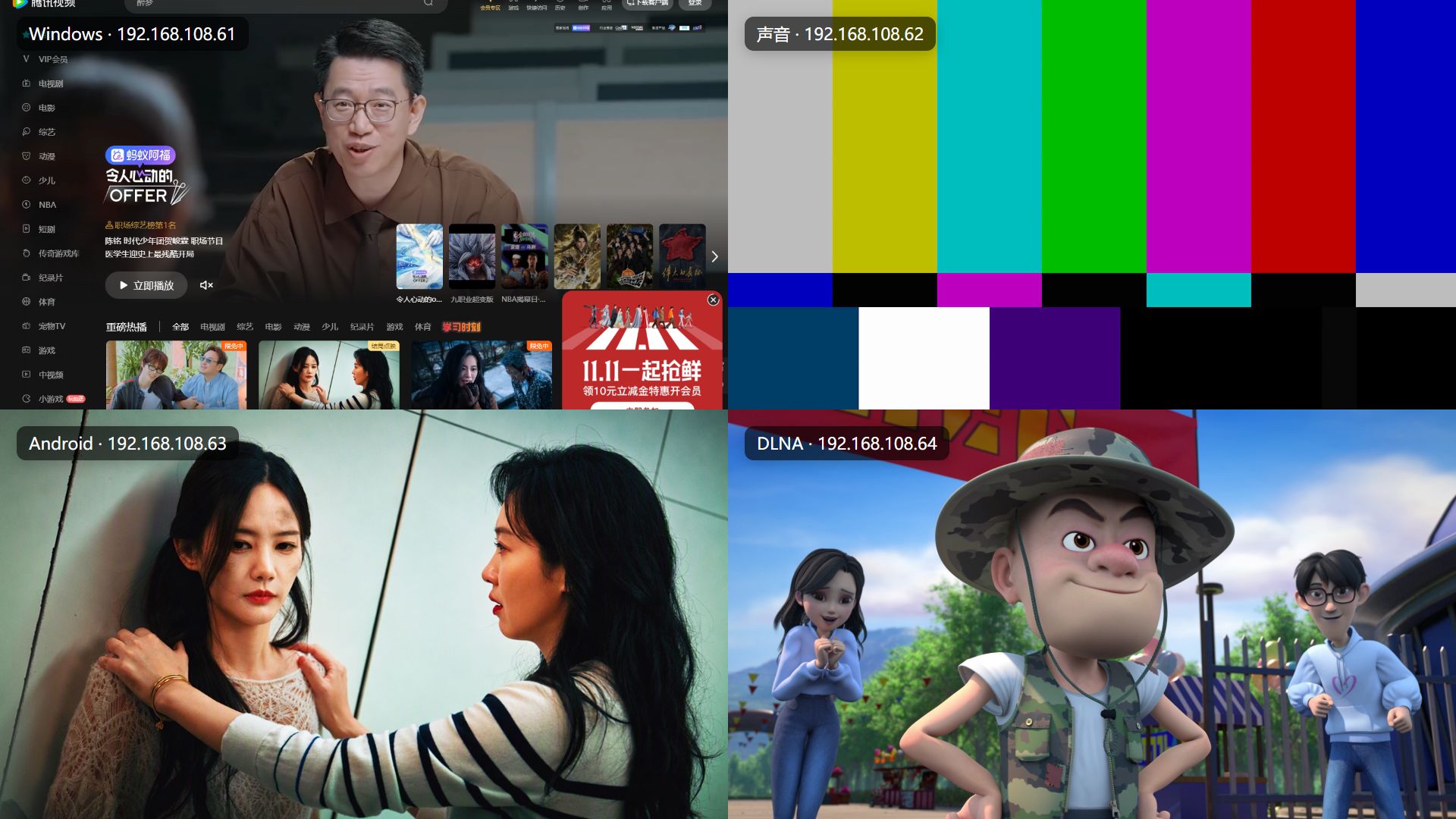
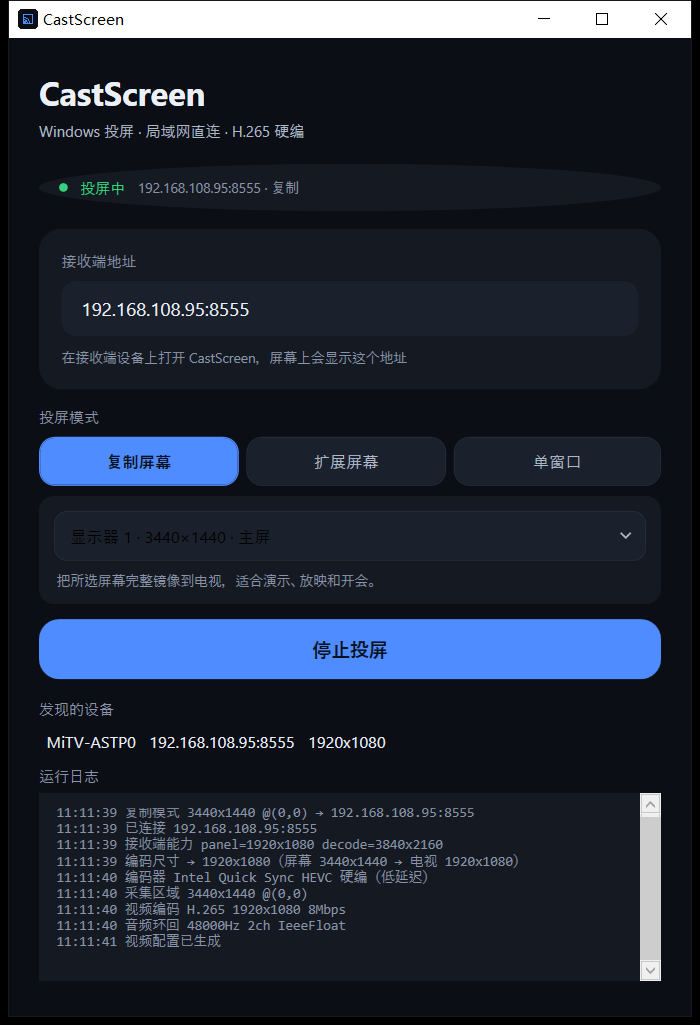
连接状态和运行日志可以帮助确认客户端是否已经连上电视。
鸿蒙 NEXT 使用原生 HAP 包。当前版本正在更新,暂不提供下载;恢复后会在这里提供安装包和签名说明。
HAP 下载暂未开放。已有的 APK 不能直接安装到 HarmonyOS NEXT,需要等待原生版本恢复。
恢复后需要 DevEco Studio、调试证书和 hdc 工具。正式分发还需要对应签名,普通安装方式无法完成。
会议现场可以先使用 Windows 客户端;iPhone、iPad 和 Mac 则可以直接使用接收端内置的 AirPlay。
苹果设备不需要安装 CastScreen。接收端内置 AirPlay,设备和电视连在同一个 Wi‑Fi 就能使用系统自带的屏幕镜像。
苹果设备和电视连接同一个局域网。电视接收端保持在等待投屏页面。
iPhone 或 iPad 从右上角下拉控制中心;Mac 打开菜单栏控制中心。选择“屏幕镜像”,再选中 CastScreen。
画面与声音会一起过去。受 DRM 保护的内容,例如 Apple TV App 的部分影片,不能通过第三方接收端镜像。
苹果设备使用系统 AirPlay 接入。接收端最多可同时显示四路画面与声音。
先确认两端版本、网络和电视地址。下面是最常见的几种情况。
确认电视和发送设备在同一个网段,电视接收端已经打开。关闭路由器的“访客网络”或“AP 隔离”,再手动填入电视地址。
检查地址中的 IP 和 8555 端口是否与电视屏幕一致。电视重启后 IP 可能变化,客户端已经开启自动发现时可以直接刷新设备列表。
两端都更新到当前版本。新版会跟随 Surface 重建自动重挂解码器,视频停滞时会向发送端请求关键帧。
优先使用有线网络连接电视,或让电视和发送设备靠近同一个 5 GHz 接入点。接收端会在低帧状态后自动恢复。
屏幕镜像本身依赖手机持续采集画面,锁屏会中断。只想看视频时,优先使用视频 App 的投屏按钮,把播放地址交给电视。
电视安装一次,之后 Windows、安卓和苹果设备都可以向同一块大屏投送。
返回下载页